Сайт
Справочник по вкладке Настройки → Сайт: служебный адрес, адрес для клиентов, отдельный адрес подписки, Яндекс-шлюз для белых списков, разделение адресов, почта для входа и контроль доставки писем.
Вкладка Настройки → Сайт отвечает за адреса проекта и письма клиентам. Сверху — сводка: Основной адрес со ссылкой «Открыть сайт» и Письма для входа с состоянием почты («Письма отправляются», «Нужно подключение» или «Проверьте отправку»). Нажатие на вторую половину открывает почту.
Ниже три части: «Адреса», «Почта и вход» и «Доставка». Обзор для первого запуска — на странице Сайт, бренд и почта.
Адреса
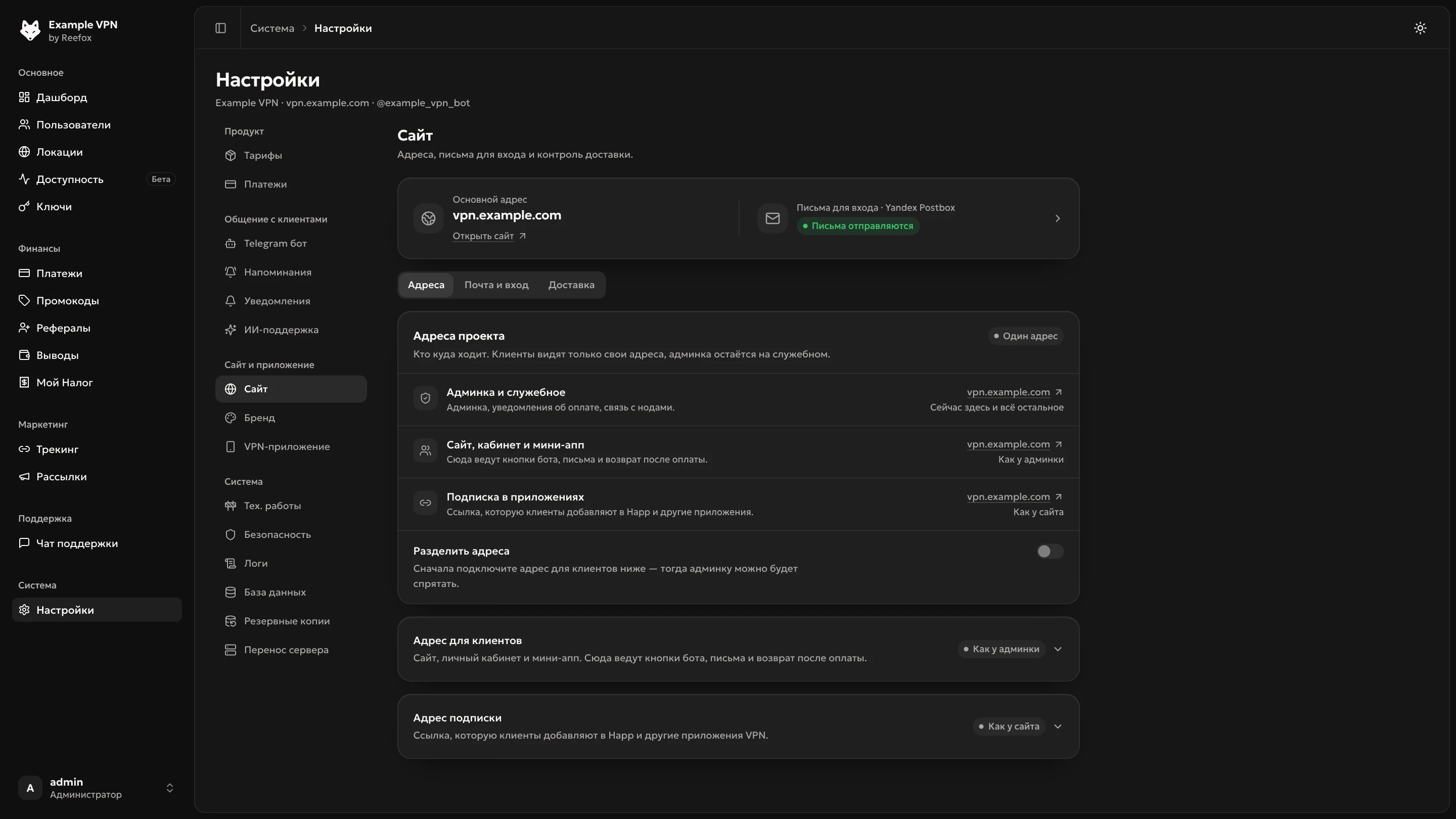
Блок «Адреса проекта»
Показывает, кто куда ходит. Справа — статус «Один адрес» или «Разделены».
| Строка | Что на этом адресе | Подпись справа |
|---|---|---|
| Админка и служебное | Админка, уведомления об оплате от провайдеров, связь с нодами. Это домен из установки | «Сейчас здесь и всё остальное» или «Клиенты этот адрес не видят» |
| Сайт, кабинет и мини-апп | Сюда ведут кнопки бота, письма и возврат после оплаты | «Как у админки», «Свой домен» или «Через Яндекс-шлюз» |
| Подписка в приложениях | Ссылка, которую клиенты добавляют в Happ и другие приложения | «Как у сайта», «Свой домен» или «Через CDN» |
Пока ничего не подключено, все три строки показывают один и тот же адрес. Так работает любая свежая установка.
Адрес для клиентов
Свёрнутый блок с переключателем способа.
Свой домен напрямую
У DNS-провайдера создайте A-запись нового домена на IP сервера.
Введите домен в поле «Домен», например vpn.example.ru. Можно вставить и адрес целиком: https:// и путь админка отрежет сама. Служебный домен сюда не подходит.
Нажмите «Подключить». Сервер проверит DNS («Проверяем DNS»), выпустит сертификат HTTPS и настроит адрес. Обычно это до трёх минут, страницу можно не обновлять.
Если DNS ещё не указывает на сервер, появится ошибка с IP, на который нужна A-запись. «Отключить свой домен» возвращает сайт и кабинет на служебный адрес; если адреса были разделены, разделение выключится само.
Через Яндекс-шлюз — см. раздел Яндекс-шлюз ниже.
После подключения в блоке появится адрес мини-аппа и кнопка «Скопировать». Кнопку меню бота сервер переключит сам.
Mini App в @BotFather меняется вручную
Если мини-апп подключён в @BotFather отдельной ссылкой (/newapp), укажите там новый адрес мини-аппа. Сервер этого сделать не может.
Адрес подписки
Отдельный домен только для ссылок подписки. Он нигде не публикуется и живёт внутри VPN-приложений, поэтому его блокируют реже сайта. Надёжнее всего — другой домен второго уровня, а не поддомен сайта.
| Способ | Что делает сервер |
|---|---|
| Свой домен напрямую | Проверяет DNS (нужна A-запись на IP сервера), выпускает сертификат и настраивает адрес. На нём открываются только ссылки подписки. Кнопка «Подключить» |
| Через CDN | Только запоминает адрес для ссылок. CDN вы настраиваете сами. Кнопка «Сохранить» |
Поле «Домен подписки», например brandsub.ru. Адрес админки или сайта сюда ввести нельзя: «Этот адрес уже занят админкой или сайтом».
Подсказка «Как настроить Yandex Cloud CDN»: создайте ресурс с источником — служебным адресом по HTTPS, доменом раздачи — вашим доменом подписки с сертификатом Let's Encrypt, кеширование выключите (у каждого клиента своя подписка), затем CNAME домена подписки на ресурс CDN.
Старые ссылки продолжают работать
Ссылки, которые клиенты уже добавили в приложения, работают по прежнему адресу, пока он жив. Новые ссылки ведут на новый адрес. «Отключить» возвращает новые ссылки на адрес сайта.
Яндекс-шлюз
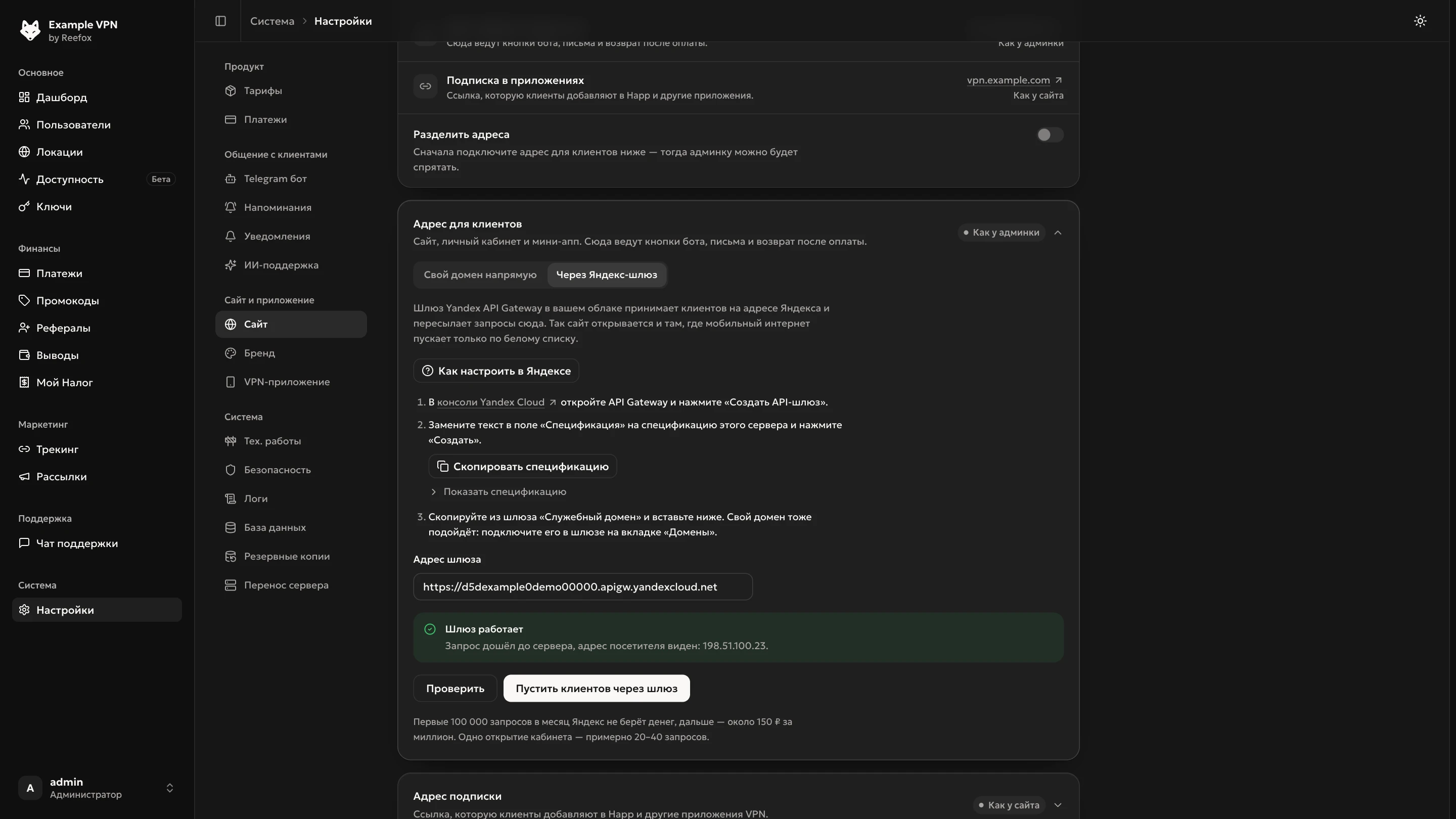
Шлюз Yandex API Gateway в вашем облаке Яндекса принимает клиентов на адресе Яндекса и пересылает запросы на ваш сервер. Так сайт, кабинет и подписка открываются там, где мобильный интернет пускает только по белому списку.
Кнопка «Как настроить в Яндексе» открывает подробную инструкцию. Коротко:
В консоли Yandex Cloud откройте API Gateway → «Создать API-шлюз», имя любое латиницей.
Нажмите «Скопировать спецификацию» и замените ею пример в поле «Спецификация». «Показать спецификацию» раскрывает её текст. «Запись логов» в шлюзе лучше выключить: она хранит адреса клиентов и стоит денег.
Скопируйте из шлюза «Служебный домен» вида https://d5d….apigw.yandexcloud.net и вставьте в поле «Адрес шлюза».
Нажмите «Проверить». «Шлюз работает» — запрос дошёл до сервера, виден адрес посетителя.
Нажмите «Пустить клиентов через шлюз». Проверьте сайт с телефона без Wi-Fi в зоне белых списков.
После включения кнопка меняется на «Сохранить адрес» (если вы поменяли адрес) и появляется «Выключить». Свой поддомен вместо служебного домена тоже можно подключить в шлюзе на вкладке «Домены», но белые списки его пропускают не везде.
Через шлюз никогда не открываются админка и уведомления платёжных систем: они всегда на служебном адресе. Если для подписки задан свой домен, ссылки подписки остаются на нём.
Следите за балансом облака
Первые 100 000 запросов в месяц бесплатны, дальше — около 150 ₽ за миллион. Одно открытие кабинета — 20–40 запросов. Если баланс Yandex Cloud уйдёт в минус, Яндекс остановит шлюз.
Если адрес для клиентов не отвечает
Сервер раз в минуту открывает адрес для клиентов, как клиент. После трёх неудач подряд он временно ведёт клиентов на служебный адрес: туда пойдут кнопки бота, мини-апп и письма. Вверху появится красная плашка «Адрес для клиентов не отвечает» с причиной, а вам придёт сообщение в Telegram. Когда адрес оживёт, всё вернётся само. Отдельный адрес подписки сторож не трогает.
Разделить адреса
Переключатель внизу блока «Адреса проекта». Доступен, только когда подключён адрес для клиентов.
После включения:
- админка открывается только на служебном адресе, на других её нет даже по прямой ссылке;
- клиентов, которые зайдут на служебный адрес, переведёт на их адрес;
- ссылки подписки ведут на адрес подписки, а если его нет — на адрес для клиентов.
Перед переключением админка спросит подтверждение и покажет адрес, где останется админка. Появится плашка «Админка теперь только здесь» — добавьте этот адрес в закладки.
Включайте со служебного адреса
Разделение включается, только если вы сейчас открыли админку на служебном адресе. Иначе вы бы остались без страницы, на которой работаете.
Почта и вход
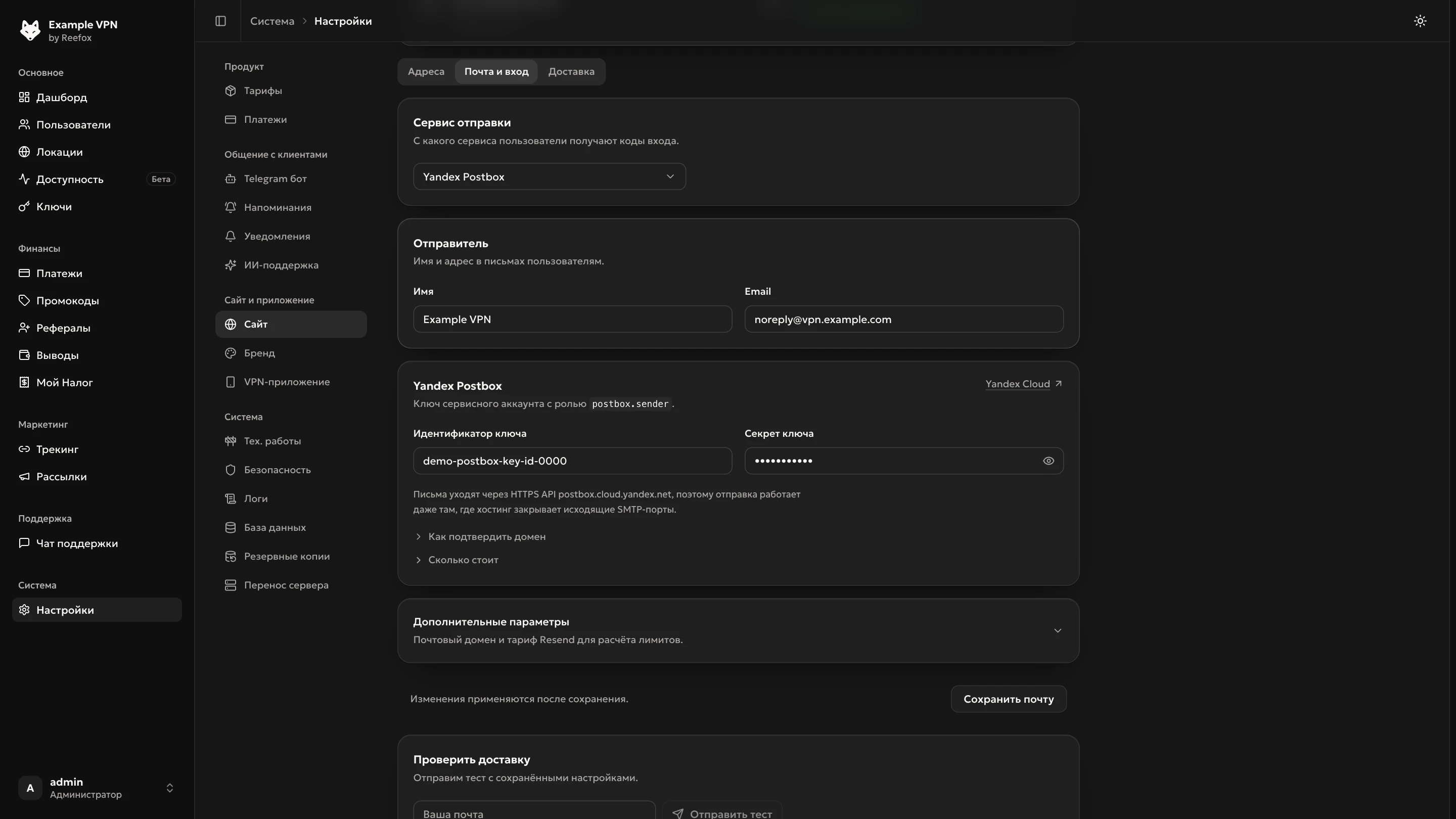
Почта нужна для входа на сайте: коды подтверждения, сброс пароля, напоминания о продлении, уведомления автопродления.
Сервис отправки
| Вариант | Когда выбирать | Какие поля появятся |
|---|---|---|
| Yandex Postbox | Рекомендуем. Отправка идёт по HTTPS, работает даже если хостинг закрыл почтовые порты. 2 000 писем в месяц бесплатно | Идентификатор ключа (YCAJ…) и Секрет ключа сервисного аккаунта с ролью postbox.sender. Домен подтверждается в Postbox DKIM-записью |
| Resend | Отправка через API. Нужен ключ с доступом Full access | API key (re_…) и кнопки домена — см. ниже |
| SMTP | Любой почтовый сервис с SMTP | Сервер, Порт (по умолчанию 587), Логин, Пароль |
| Автоматически | Пробует Resend, Postbox, SMTP и свой сервер по очереди | Поля всех трёх сервисов: заполните резервные |
| Свой сервер | Отправка прямо с вашего сервера. Значение по умолчанию | Нет. Нужны записи SPF, DKIM и PTR |
Отправитель
| Поле | Что вводить |
|---|---|
| Имя | Имя в письмах. По умолчанию — название сервиса |
Адрес отправителя, например noreply@example.com. Пусто — noreply@ почтового домена |
Адрес на временном туннеле (tuna, ngrok и подобные) подтвердить у почтового провайдера нельзя: админка покажет ошибку.
Resend: домен отправителя
После ввода ключа появится строка с доменом отправителя и статусом: Готов, Проверяется, Нужны записи, Ошибка записей, Частично готов.
- «Подключить домен» (или «Получить DNS-записи») создаёт домен в Resend и показывает таблицу записей: тип, имя, значение, статус. Нажмите на имя или значение, чтобы скопировать.
- Добавьте записи у DNS-провайдера и нажмите «Проверить». Записи могут обновиться не сразу.
Дополнительные параметры
Свёрнутый блок: Почтовый домен (например, example.com) и Тариф Resend для расчёта лимитов — Free, Pro или Scale. Тариф нужен только для подсчёта лимитов во вкладке «Доставка».
Сохранение и проверка
Нажмите «Сохранить почту». Админка проверит, что email отправителя корректный, а у выбранного сервиса заполнены ключи или хост с логином.
В блоке «Проверить доставку» введите свою почту и нажмите «Отправить тест». Тест идёт с сохранёнными настройками. Письмо может попасть в «Спам» или «Промоакции».
«Отправлено» у своего сервера ещё не значит «доставлено»
В режиме «Свой сервер» письмо считается отправленным, когда его принял почтовый сервер на вашей машине. Без SPF, DKIM, PTR или при закрытом порте 25 письма теряются молча. Проверяйте доставку на ящик в Gmail или Яндексе.
Доставка
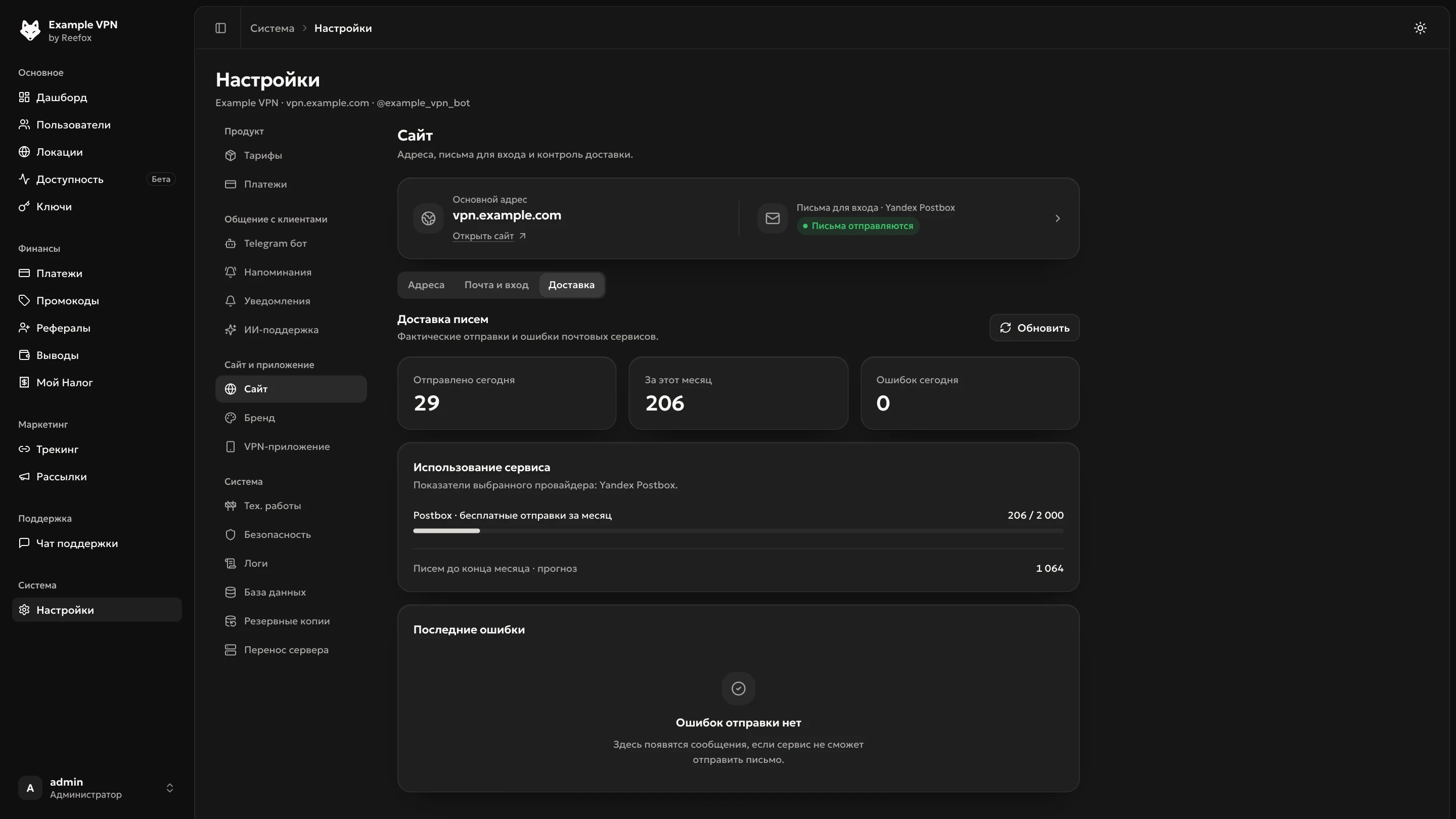
Фактические отправки и ошибки почтовых сервисов. Кнопка «Обновить» перечитывает данные.
- Плитки: Отправлено сегодня, За этот месяц, Ошибок сегодня.
- Использование сервиса: для Resend — сколько отправлено сегодня и за месяц из лимита тарифа (бесплатный Resend — 100 писем в день и 3 000 в месяц), для Postbox — бесплатные отправки за месяц из 2 000. Полоса желтеет от 90 %. Для SMTP и своего сервера лимиты задаёт ваш провайдер.
- Писем до конца месяца · прогноз — сколько писем уйдёт при нынешнем темпе.
- Если лимит близко, появится совет, что поменять.
- Последние ошибки — до пяти последних сообщений сервиса.