Промокоды
Коды со скидкой на оплату или с бесплатными днями подписки. Здесь их создают, ставят на паузу, удаляют и смотрят, сколько раз ввели каждый код и во что обошлись скидки.
Раздел Промокоды находится в меню слева, в группе «Финансы». Промокоды нужны для рекламы, блогеров, рассылок и поддержки: дать скидку на покупку или подарить дни подписки.
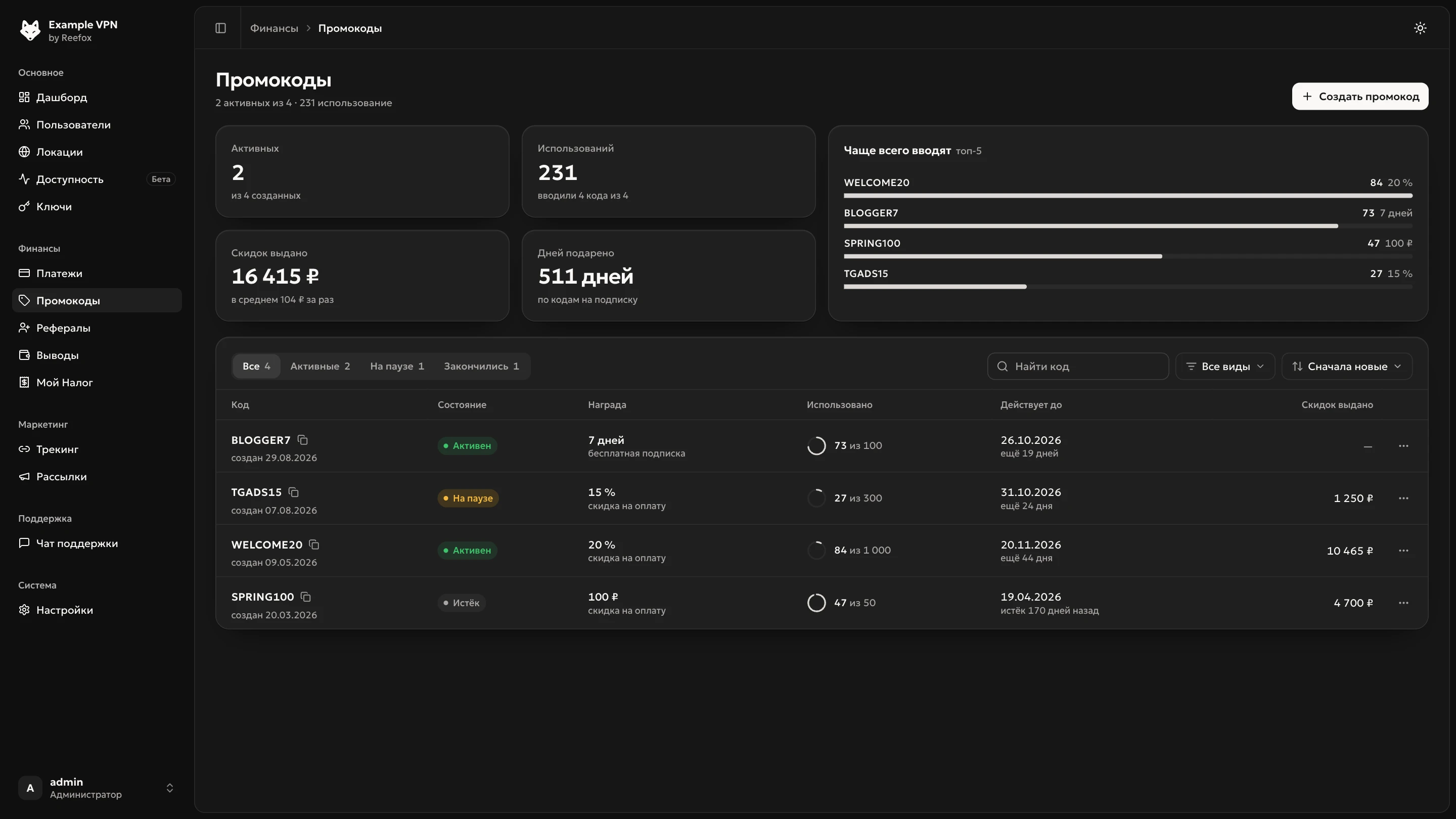
Что здесь есть
- Строка под заголовком: сколько кодов активно из созданных и сколько раз их ввели.
- Плитки:
- «Активных» — из скольких созданных;
- «Использований» — сколько раз вводили коды и сколько разных кодов вводили;
- «Скидок выдано» — сумма скидок по оплатам с кодом и в среднем за раз;
- «Дней подарено» — сколько дней подписки выдали коды на подписку.
- «Чаще всего вводят» — пять самых популярных кодов. Блок виден на широком экране, когда коды уже вводили.
- Список кодов с вкладками, поиском и сортировкой.
- Кнопка «Создать промокод» справа вверху.
Создать промокод
Нажмите «Создать промокод». Откроется окно «Новый промокод».
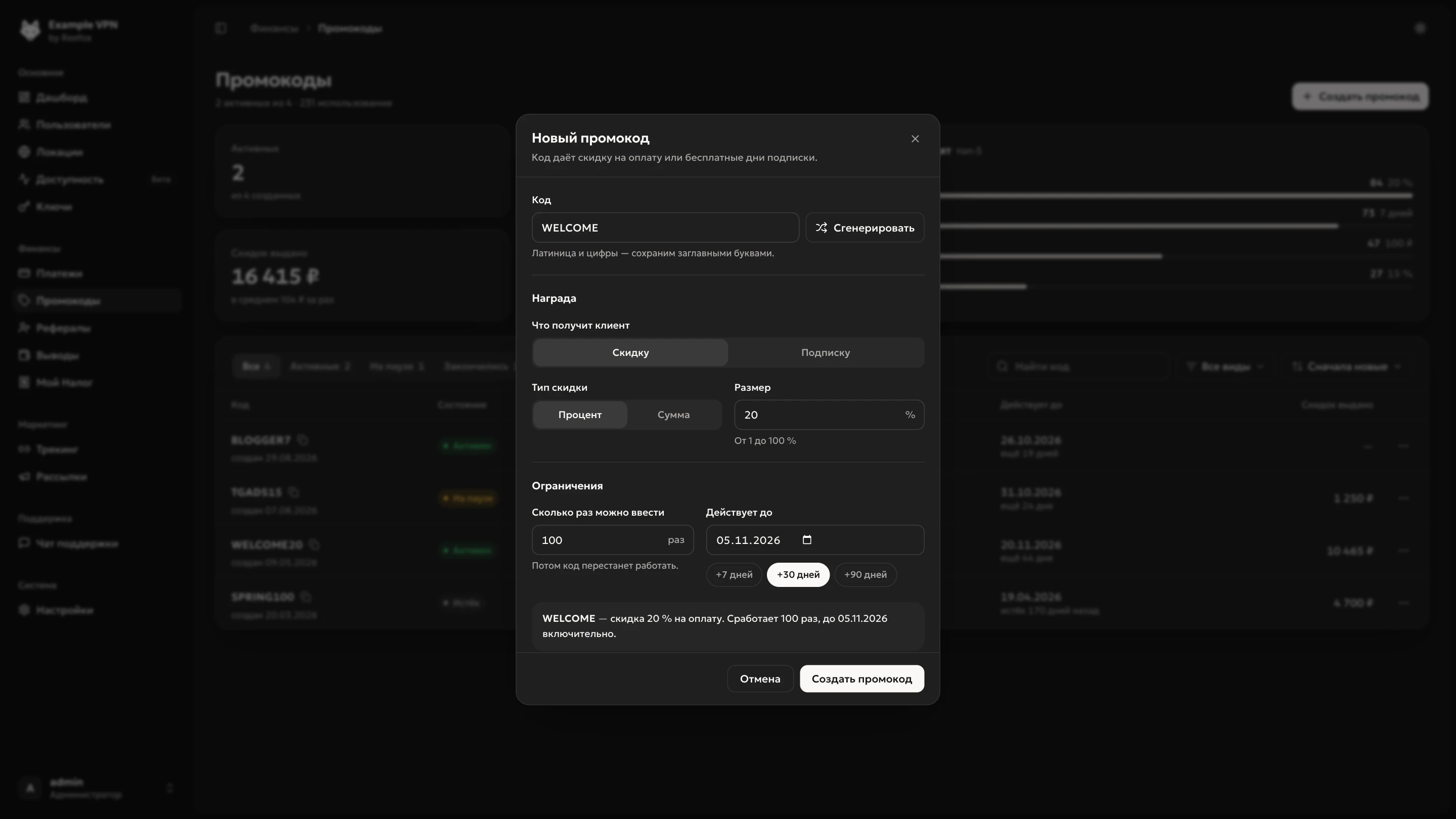
Код
Поле «Код» — то, что клиент будет вводить. Например WELCOME или BLOG20.
- Пишите латиницей и цифрами. Всё, что вы вводите, сразу превращается в заглавные буквы.
- Длина — до 64 символов.
- Кнопка «Сгенерировать» подставит случайный код из 8 заглавных букв и цифр.
- Код должен быть уникальным. Если такой уже есть, появится ошибка «Промокод с таким названием уже существует».
Награда
Переключатель «Что получит клиент»:
- Скидку — скидка на оплату. Выберите «Тип скидки»:
- Процент — поле «Размер» от 1 до 100 %;
- Сумма — сколько рублей вычесть из каждой оплаты, например 500 ₽.
- Подписку — бесплатные дни подписки. Поле «Срок подписки» в днях, от 1 до 3650. Кнопки 7, 14, 30 и 90 дней подставляют частые значения.
Ограничения
- «Сколько раз можно ввести» — общий лимит для всех клиентов, например 100. После этого код перестанет работать. Поле обязательное, число больше нуля.
- «Действует до» — последний день работы кода, включительно, по Москве. Дата не может быть в прошлом. Кнопки +7, +30 и +90 дней ставят дату от сегодняшнего дня.
Внизу окна видна строка-итог, например: «WELCOME — скидка 20 % на оплату. Сработает 100 раз, до 31.12.2026 включительно». Проверьте её и нажмите «Создать промокод». Новый код появится вверху списка, фильтры при этом сбросятся.
Если что-то не заполнено, появится «Заполните все обязательные поля», и курсор встанет в нужное поле.
Как клиент использует код
- Код на скидку вводится при оплате. Скидка считается от цены выбранного пакета и срока.
- Код на подписку активируется на главной странице кабинета или Mini App. Дни прибавляются к текущему сроку. Если подписки нет — срок начинается сегодня. Пакет остаётся тот, что у клиента. Если пакета не было или шёл пробный период, клиент получит пакет, выбранный для пробного доступа.
- Код на скидку нельзя ввести там, где активируют подписку, и наоборот. Клиент увидит подсказку, куда его ввести.
- Один клиент — один раз. Повторно тот же код он не применит.
- Использование кода на скидку засчитывается, когда оплата прошла. Открытый, но не оплаченный счёт лимит не тратит.
Ограничения скидки
- Скидка в процентах больше 99 % не даётся: код на 100 % при оплате сработает как 99 %.
- Если скидка суммой не меньше цены, итог получится 0 ₽, и счёт не создастся. Делайте скидку суммой меньше самого дешёвого пакета.
- У провайдеров есть минимальная сумма: у CryptoBot — 10 ₽, у остальных — 1 ₽, у Telegram Stars — одна звезда.
- Промокоды не действуют на автопродление.
Для кода на подписку нужен работающий сервер
Если ни одна локация не онлайн, код на подписку не активируется: клиент увидит ошибку, а лимит кода не потратится.
Список кодов
Вкладки: Все, Активные, На паузе, Закончились — с числом кодов в каждой.
Поиск — поле «Найти код», ищет по тексту кода.
«Вид награды»: «Все виды», «Скидка в процентах», «Скидка суммой», «Бесплатная подписка».
«Порядок»: «Сначала новые», «Чаще вводят», «Больше скидок».
Колонки таблицы:
| Колонка | Что в ней |
|---|---|
| Код | Текст кода и дата создания |
| Состояние | См. ниже |
| Награда | «20 %», «500 ₽» или «30 дней» |
| Использовано | Сколько раз ввели и из скольких возможных |
| Действует до | Дата и сколько осталось: «ещё 12 дней», «последний день», «истёк вчера» |
| Скидок выдано | Сумма скидок по оплатам с этим кодом |
Состояния
| Состояние | Что значит |
|---|---|
| Активен | Код работает |
| На паузе | Вы выключили код. Клиент увидит «Промокод отключен» |
| Исчерпан | Код ввели столько раз, сколько разрешено |
| Истёк | Прошла дата «Действует до» |
Пауза и удаление
В меню «…» у кода:
- «Скопировать код»;
- «Поставить на паузу» — код перестаёт работать сразу. Статистика сохраняется. Пункт «Включить» возвращает его в работу;
- «Удалить» — после подтверждения «Удалить промокод …?» код исчезает навсегда.
Удаление не отменить
После удаления код перестаёт работать сразу и вернуть его нельзя. Оплаты со скидкой остаются в «Платежах», но скидки по ним больше не попадают в «Скидок выдано». Удаляются и отметки, кто уже вводил код: если создать код с тем же текстом заново, прежние клиенты смогут ввести его ещё раз. Чтобы просто остановить акцию, ставьте код на паузу.
Нюансы
- Личные коды на возвращение (вида
BACK-XXXXXX) панель выдаёт сама ушедшим клиентам, если включён возврат ушедших в Настройки → Напоминания. В этом списке их нет, их статистика — там же, в «Напоминаниях». - Продлить срок или поменять награду у созданного кода нельзя. Создайте новый код, а старый поставьте на паузу.
- Вставить активный код в текст рассылки можно кнопкой «Промокод» в редакторе рассылки.