Первый вход в админку
При первом открытии админки запускается мастер из трёх шагов. Он проверяет, что панель настраиваете вы, и создаёт аккаунт администратора.
Откройте в браузере https://ваш-домен/admin/.
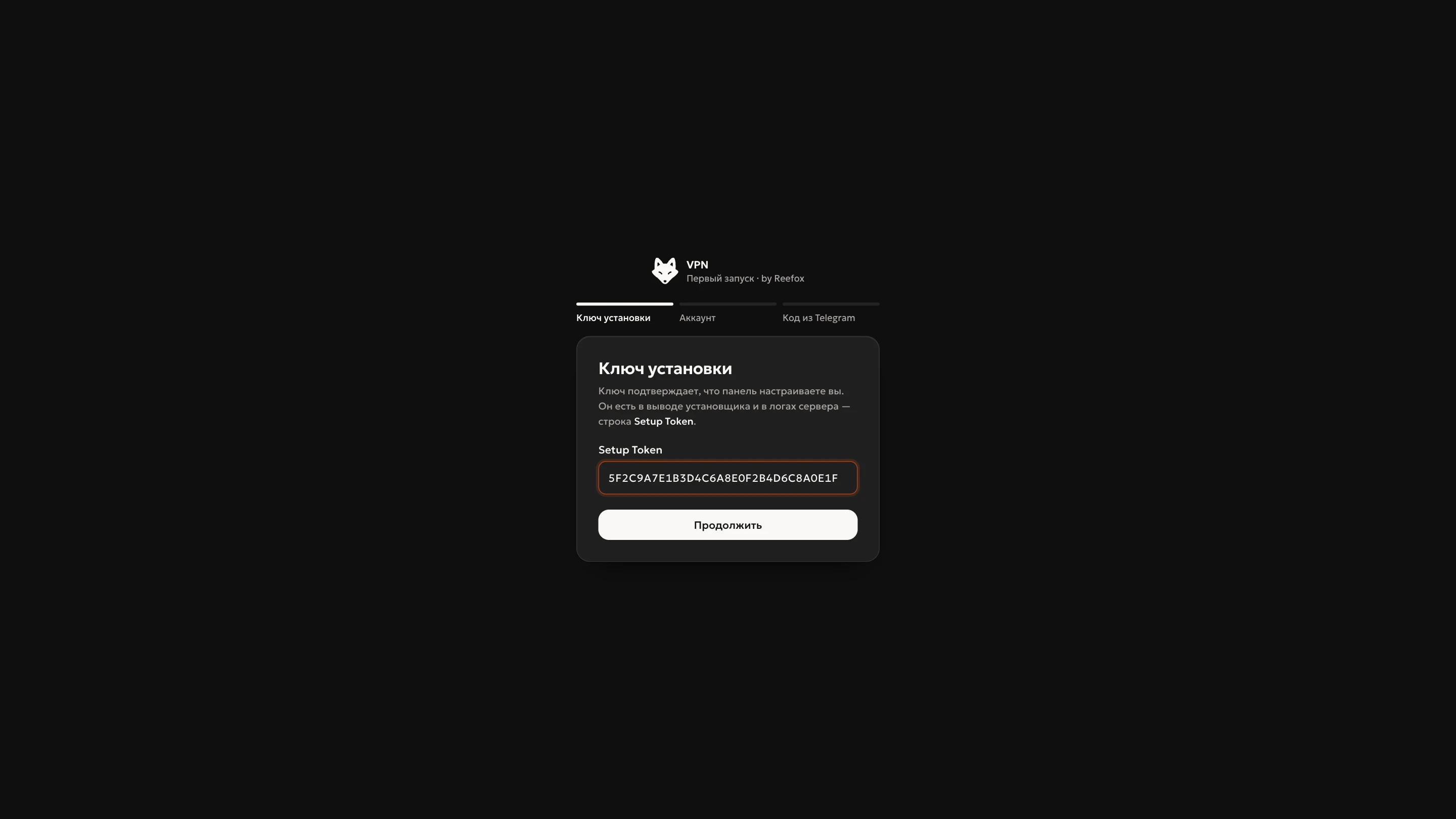
Шаг 1. Ключ установки
Вставьте Setup Token из вывода установщика и нажмите «Продолжить».
Шаг 2. Аккаунт администратора
Придумайте пароль не короче 6 символов и повторите его.
Логин — admin
В поле «Логин» введите admin. Запишите пароль в менеджер паролей.
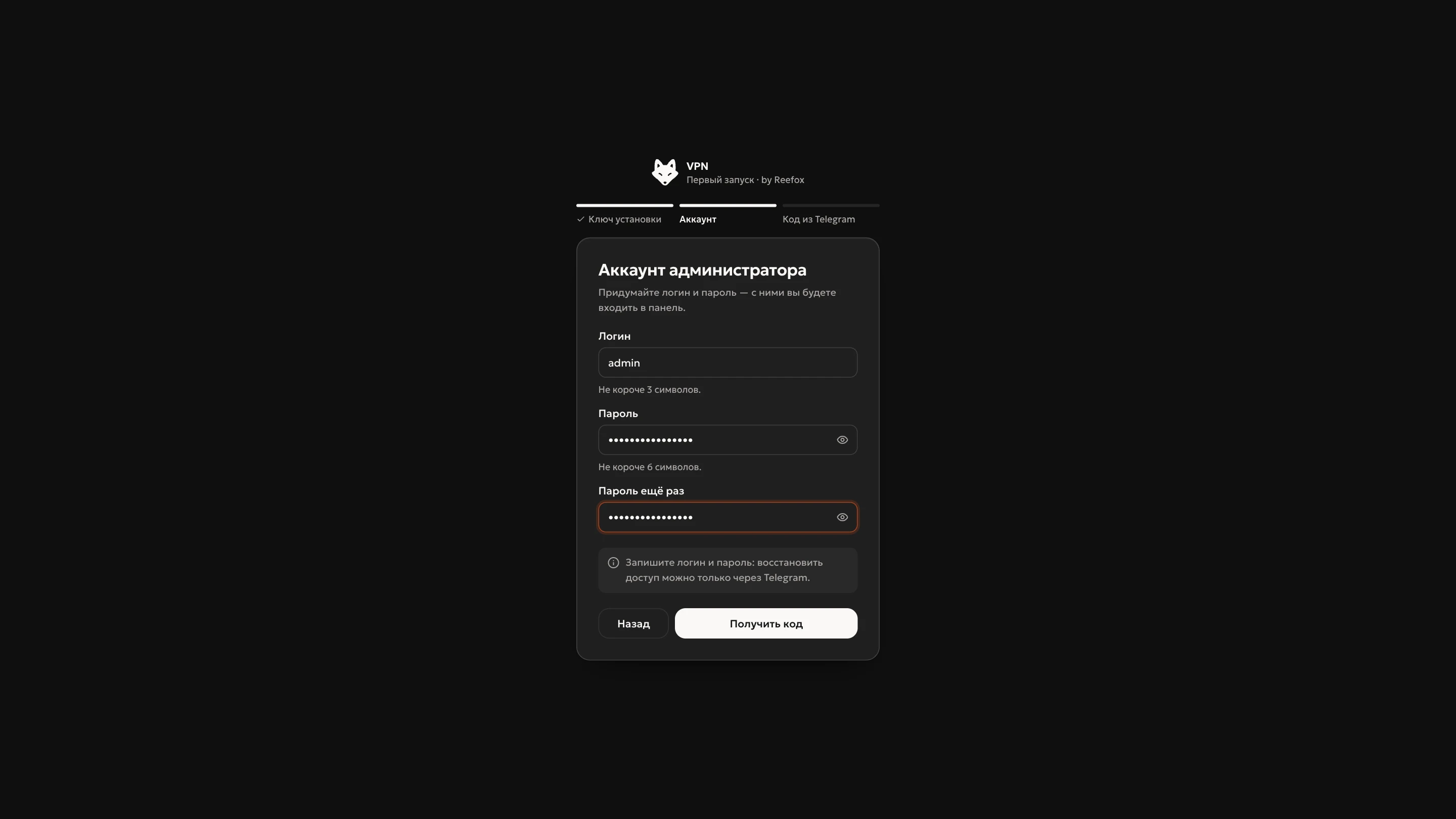
Нажмите «Получить код». Ваш бот пришлёт в Telegram сообщение «Код подтверждения» с шестью цифрами.
Шаг 3. Код из Telegram
Введите код и нажмите «Завершить настройку». Код действует 5 минут. Если не успели, нажмите «Отправить код ещё раз».
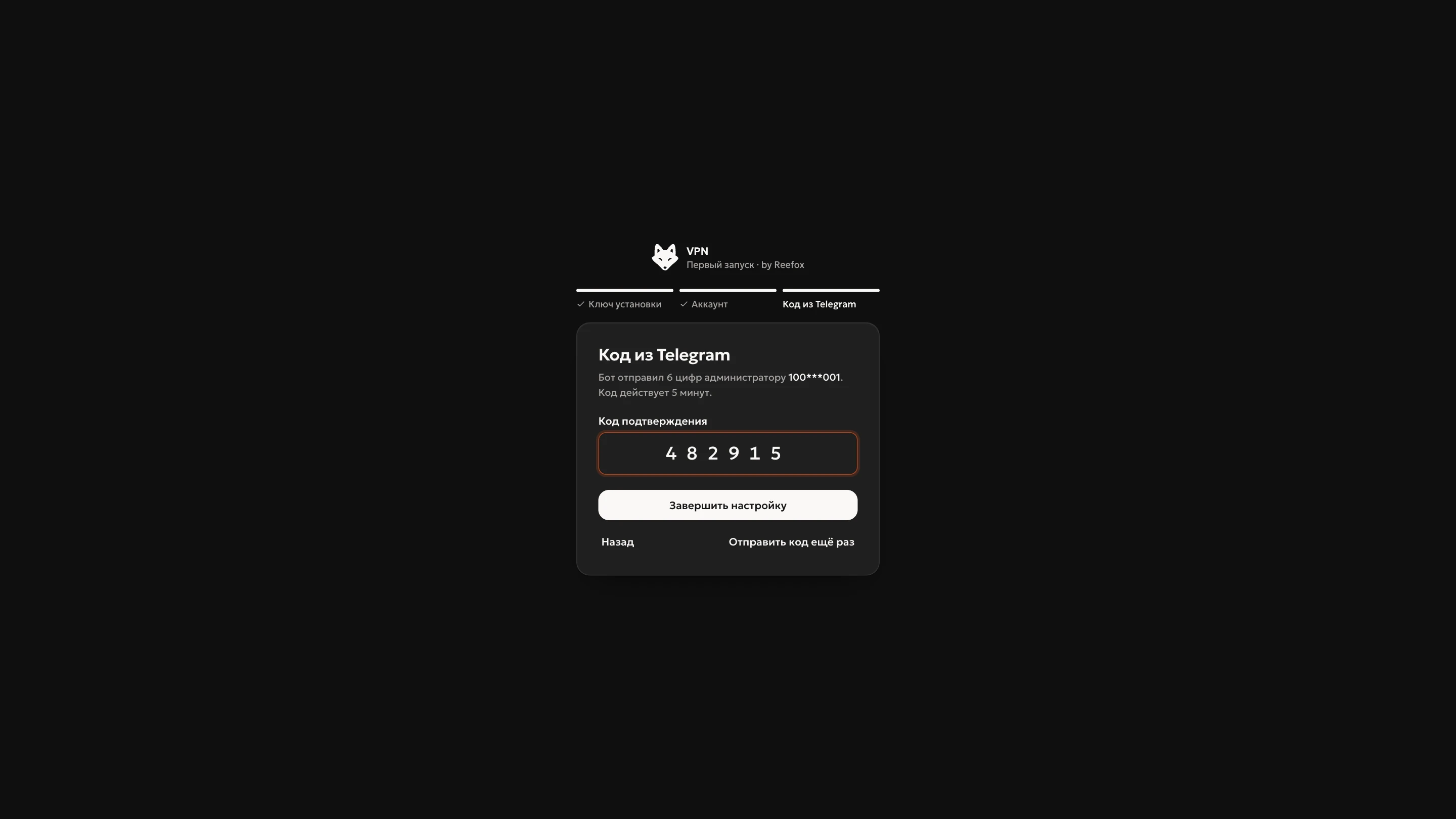
Бот пришлёт «Настройка завершена!», и откроется вход в панель.
Код не приходит
Почти всегда причина одна из двух:
- вы не нажали Start у своего бота с того аккаунта, чей ID указали при установке;
- при установке ошиблись в токене бота или в Telegram ID.
Если нажали Start, вернитесь на шаг назад и запросите код ещё раз. Если ошиблись в токене или ID, исправьте их по инструкции.
Вход
Дальше вы входите логином и паролем.
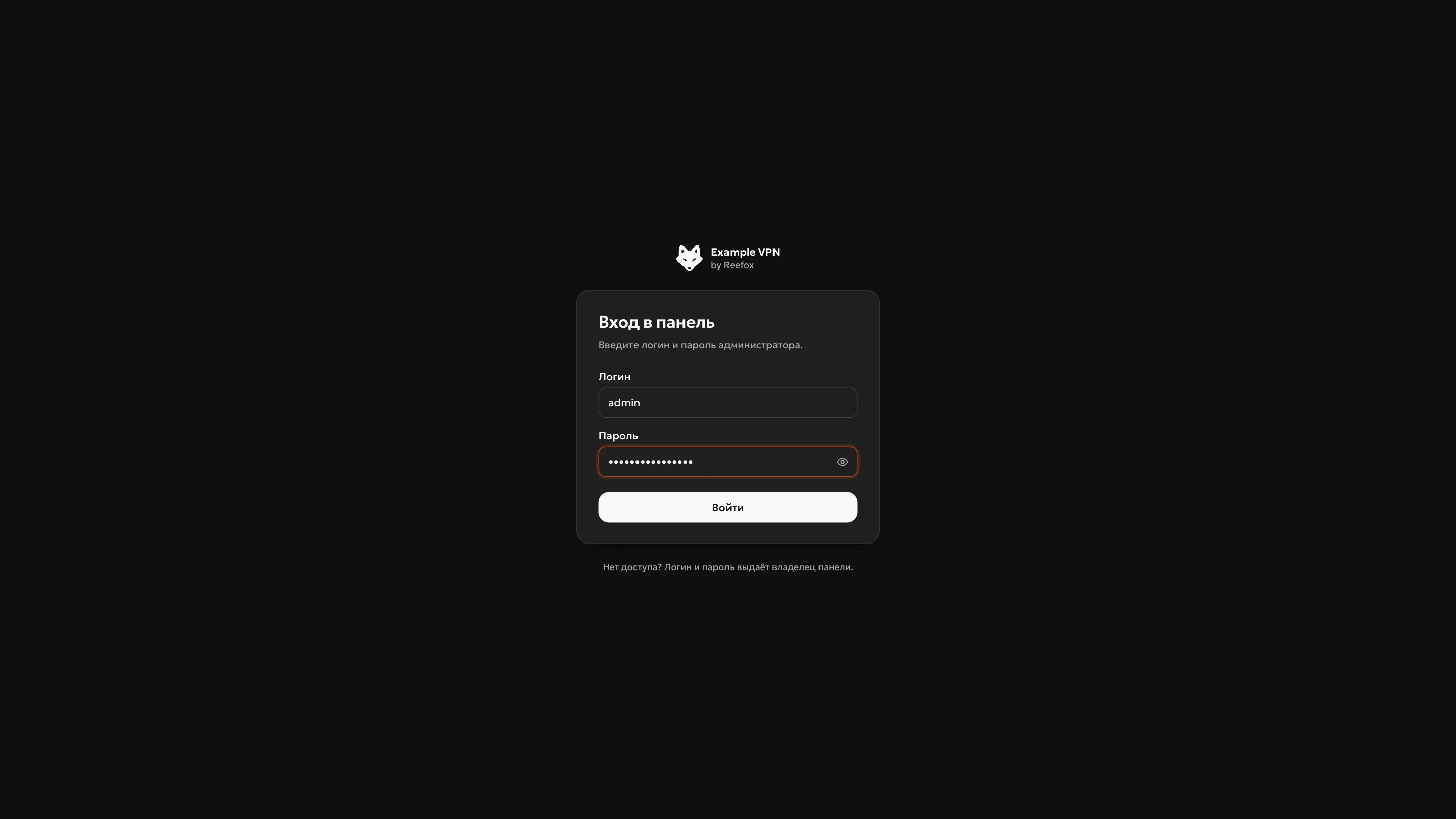
- При каждом входе бот присылает вам уведомление с IP и браузером. Если это были не вы, смените пароль.
- Поменять пароль можно в Настройки → Безопасность. Для этого понадобится код из Telegram.
Что вы увидите
Слева меню: Дашборд, Пользователи, Локации, Ключи, затем финансы, маркетинг, чат поддержки и Настройки. Пока нет клиентов и серверов, разделы пустые. Заполнять их начнём с бота.
Дальше — бот и Mini App.