Бот и Mini App
Бот — витрина вашего сервиса. Через него клиенты открывают Mini App, пишут в поддержку и получают напоминания. Все настройки лежат в Настройки → Telegram бот, на трёх вкладках: «Подключение», «Приветствие» и «Канал». Напоминания вынесены в отдельный раздел «Напоминания».
Подключение
Токен бота и ваш ID уже заполнены установщиком. Проверьте их и допишите остальное.
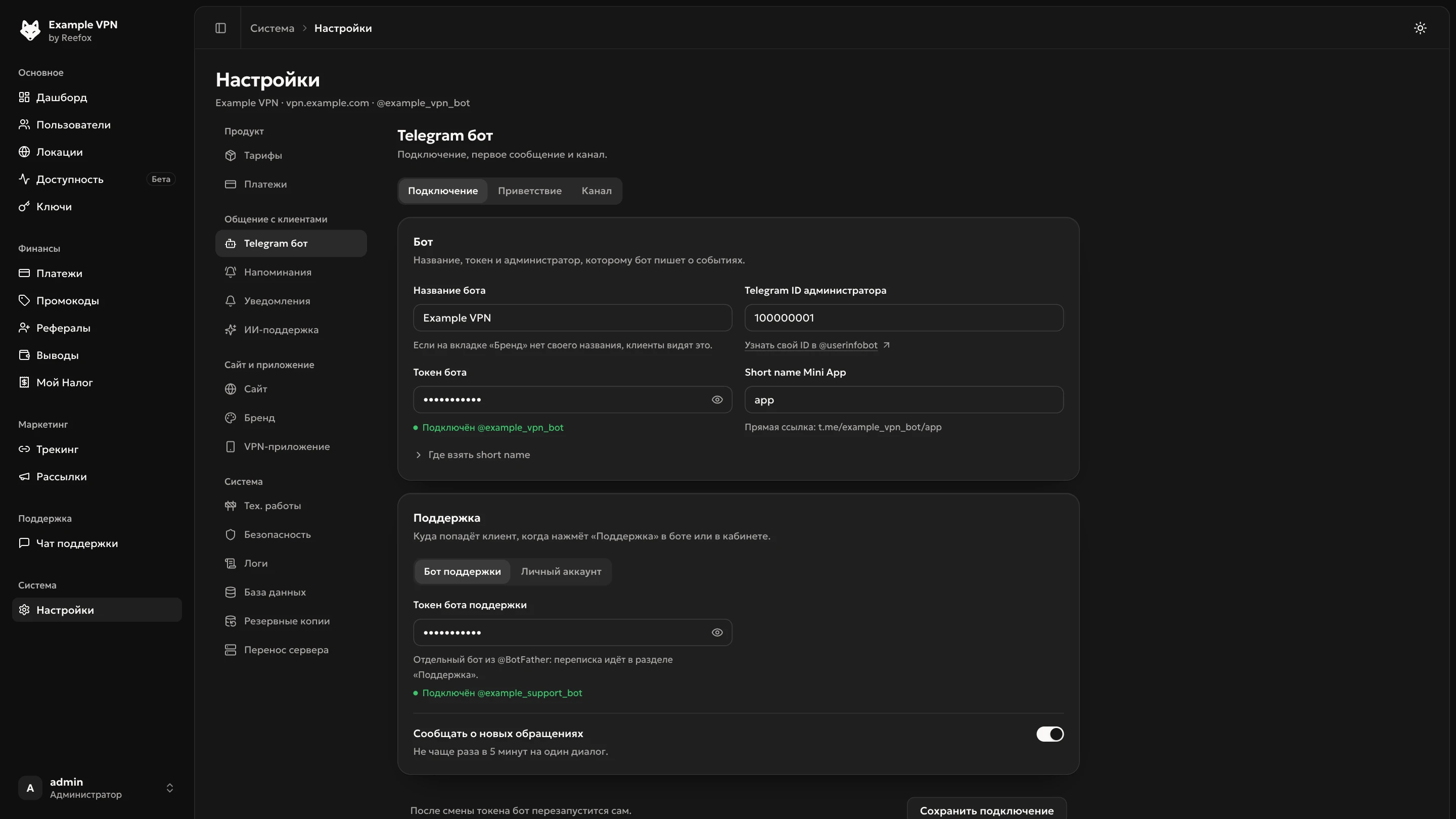
- Название бота. Показывается клиентам, если на вкладке «Бренд» не задано своё название. Эмодзи в названии нельзя.
- Telegram ID администратора. Сюда приходят коды входа, уведомления о платежах и о сбоях. ID один: несколько администраторов пока не поддерживаются.
- Токен бота. После сохранения рядом появится имя бота. При смене токена бот перезапустится сам.
- Short name Mini App. Короткое имя приложения из @BotFather, нужно для прямых ссылок вида
t.me/ваш_бот/app. С такой ссылки кабинет открывается сразу, без перехода в чат. Ещё оно нужно рекламным ссылкам с переходом прямо в Mini App.
Создать Mini App в @BotFather
Отправьте @BotFather команду /newapp и выберите своего основного бота. Если создать приложение у другого бота, Telegram не пустит клиентов в кабинет.
Введите название и описание, загрузите картинку 640×360. GIF можно пропустить.
На вопрос о ссылке укажите https://ваш-домен/lk/.
Придумайте short name, например app. Впишите его в поле Short name Mini App и нажмите «Сохранить подключение».
Кнопку меню настраивать не нужно
Бот сам ставит кнопку «Открыть» рядом с полем ввода и обновляет её на каждый /start. Если задать кнопку в @BotFather, бот её перезапишет.
Поддержка
Выберите, кто отвечает клиентам:
- Бот поддержки — отдельный бот из @BotFather. Клиенты пишут ему, а переписка появляется в админке в разделе «Чат поддержки». Можно включить уведомления о новых обращениях, они приходят не чаще раза в 5 минут на один диалог. Для вас в этом боте есть команды
/user,/statsи/servers. - Личный аккаунт — кнопка «Поддержка» ведёт в ваш Telegram или к менеджеру. Укажите username.
Писать в бот поддержки могут только люди, которые уже запускали основного бота.
Приветствие
Первое сообщение, которое клиент видит после /start. Справа показано, как оно выглядит в Telegram.
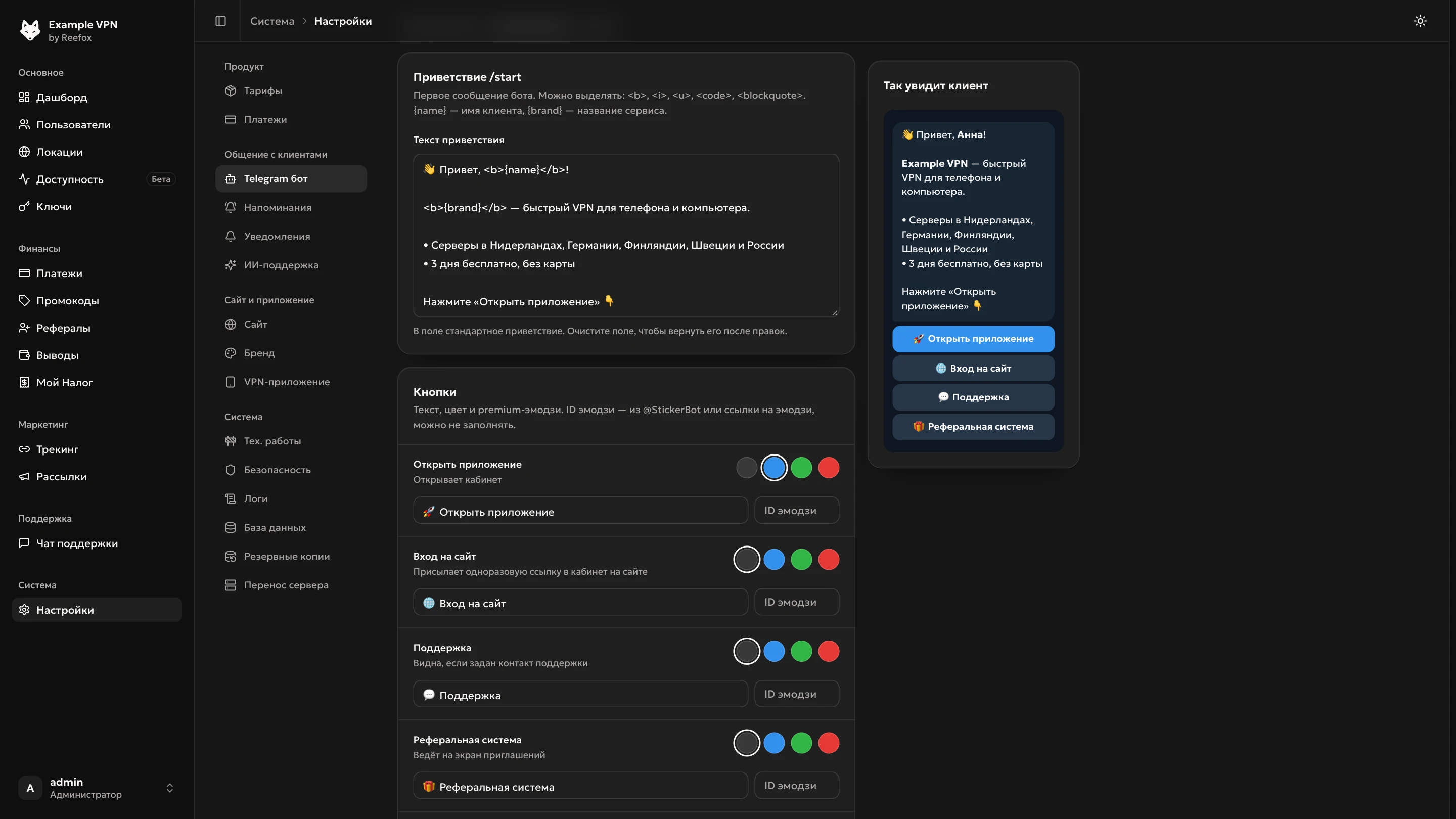
Напишите своё приветствие
Стандартный текст один на все установки Reefox Panel и обещает то, чего у вас может не быть, например безлимитный трафик. Замените его своим до запуска.
- Можно выделять текст тегами
<b>,<i>,<u>,<code>,<blockquote>. {name}подставит имя клиента,{brand}— название сервиса.- Под текстом настраиваются кнопки: текст, цвет и premium-эмодзи. Кнопка «Поддержка» видна, только если задана поддержка.
- Внизу — текст, который отправляется, когда клиент делится реферальной ссылкой.
Канал
Кнопка «Наш канал» под приветствием и, по желанию, обязательная подписка: бот и кабинет не пускают дальше, пока человек не подпишется.
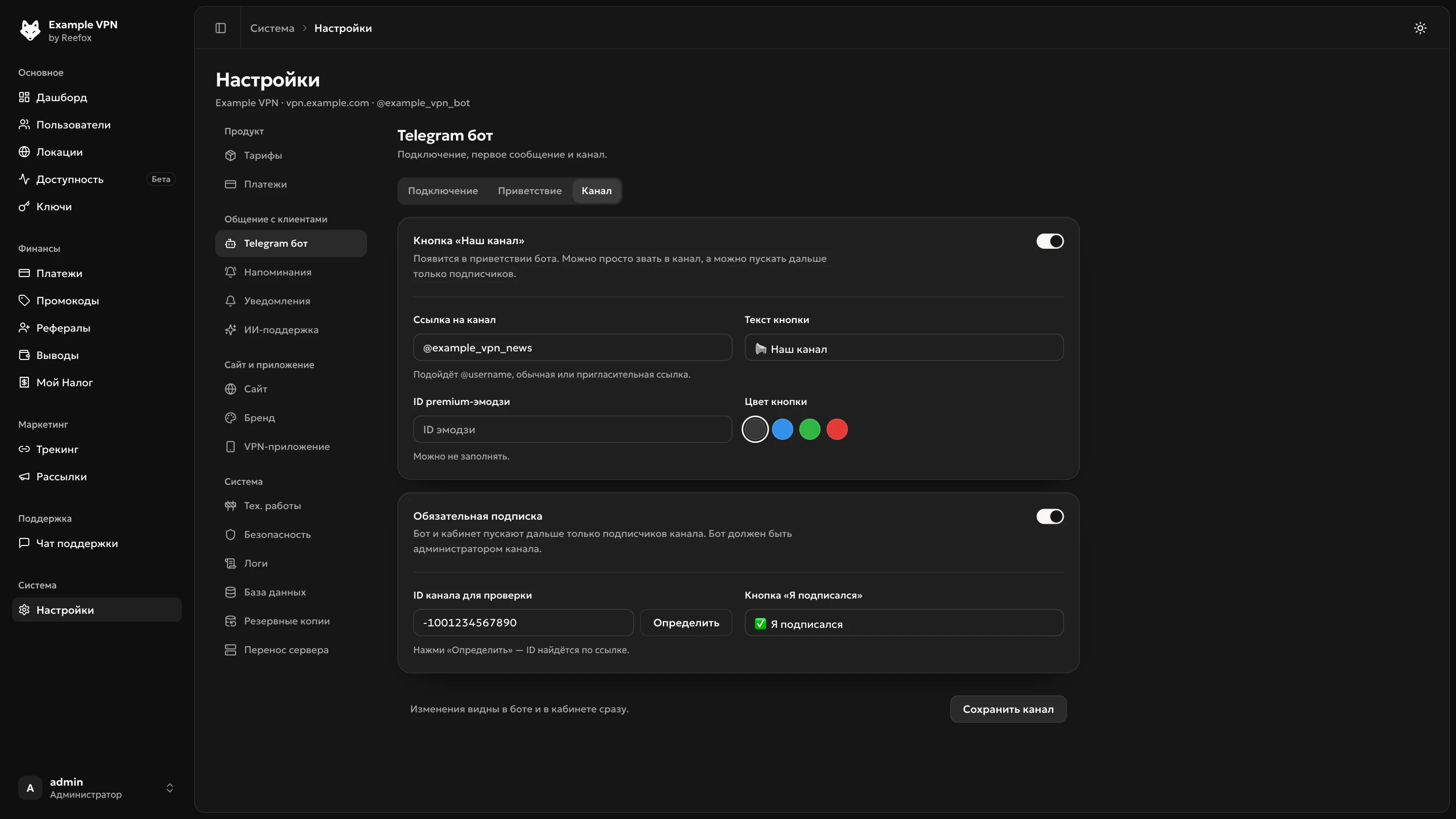
Чтобы обязательная подписка работала:
- канал указывается как
@username. По пригласительной ссылке бот подписку проверить не может; - бот должен быть администратором канала, иначе Telegram не скажет ему, кто подписан, и в сервис не пустят никого;
- ID канала найдёт кнопка «Определить».
После настройки проверьте с чужого аккаунта, что после подписки кнопка «Я подписался» пропускает дальше.
Напоминания
Тексты сообщений, которые бот сам шлёт клиентам:
- пробный период: в первый день, в середине, в последний день и после окончания;
- подписка: за 3 дня, за день, в день окончания и через несколько дней после;
- лимит БС — если вы продаёте локации для обхода белых списков (раздел VPN-серверы).
Стандартные тексты подходят для старта, их можно поменять под свой стиль. Подписи кнопок держите короче 30 символов, длинные Telegram обрежет.
Проверка
Напишите своему боту /start с любого аккаунта. Должны прийти ваше приветствие и кнопки «Открыть приложение», «Поддержка» и «Реферальная система». Кнопка «Открыть приложение» откроет кабинет.
Команды бота
Бот не регистрирует команды в меню сам. Если хотите, чтобы при вводе «/» клиенты видели подсказки, задайте их в @BotFather командой /setcommands, например start - Открыть меню и help - Помощь.
Дальше — VPN-серверы и локации.