Подключение Yandex Postbox
Как отправлять коды входа и письма-напоминания через Yandex Cloud Postbox: облако, домен отправителя, ключ доступа и настройка в Reefox Panel.
Yandex Cloud Postbox — почтовый сервис Яндекс Облака. Reefox Panel отправляет через него письма по HTTPS на адрес postbox.cloud.yandex.net. Поэтому почта работает, даже если хостинг закрыл почтовые порты. Это основной вариант, который мы рекомендуем.
Через почту клиенты получают код подтверждения, код для входа по почте, ссылку для сброса пароля, напоминания о продлении и уведомления автопродления. Что где лежит в админке, описано в справочнике Настройки → Сайт.
Что понадобится
- Яндекс ID — обычный аккаунт Яндекса.
- Банковская карта для платёжного аккаунта Яндекс Облака. Первые 2 000 писем в месяц бесплатны, но без платёжного аккаунта сервис не работает.
- Свой домен и доступ к его DNS-записям у регистратора или DNS-провайдера.
- Доступ к админке Reefox Panel.
На всё уходит 20–30 минут плюс ожидание, пока обновятся DNS-записи.
Какой домен взять
Письма будут приходить с адреса на этом домене, например noreply@example.ru. Подойдёт основной домен сервиса или поддомен вроде mail.example.ru. Временный адрес туннеля (tuna, ngrok и подобные) не подойдёт: подтвердить его нельзя.
Шаг 1. Облако и платёжный аккаунт
Откройте консоль Яндекс Облака и войдите через Яндекс ID. При первом входе консоль предложит создать облако. Следуйте подсказкам на экране.
Откройте сервис «Yandex Cloud Billing» и нажмите «Создать аккаунт». Выберите тип: «Физическое лицо» или «Юридическое лицо или ИП». Привяжите карту.
Дождитесь, пока статус платёжного аккаунта станет ACTIVE или TRIAL_ACTIVE. Только после этого Postbox начнёт работать.
Шаг 2. Каталог
Все ресурсы облака лежат в каталогах. При создании облака консоль сама делает каталог default — его можно использовать. Если хотите отдельный, создайте каталог с понятным именем, например mail.
Выбранный каталог виден на панели сверху консоли. Дальше всё делайте в одном и том же каталоге.
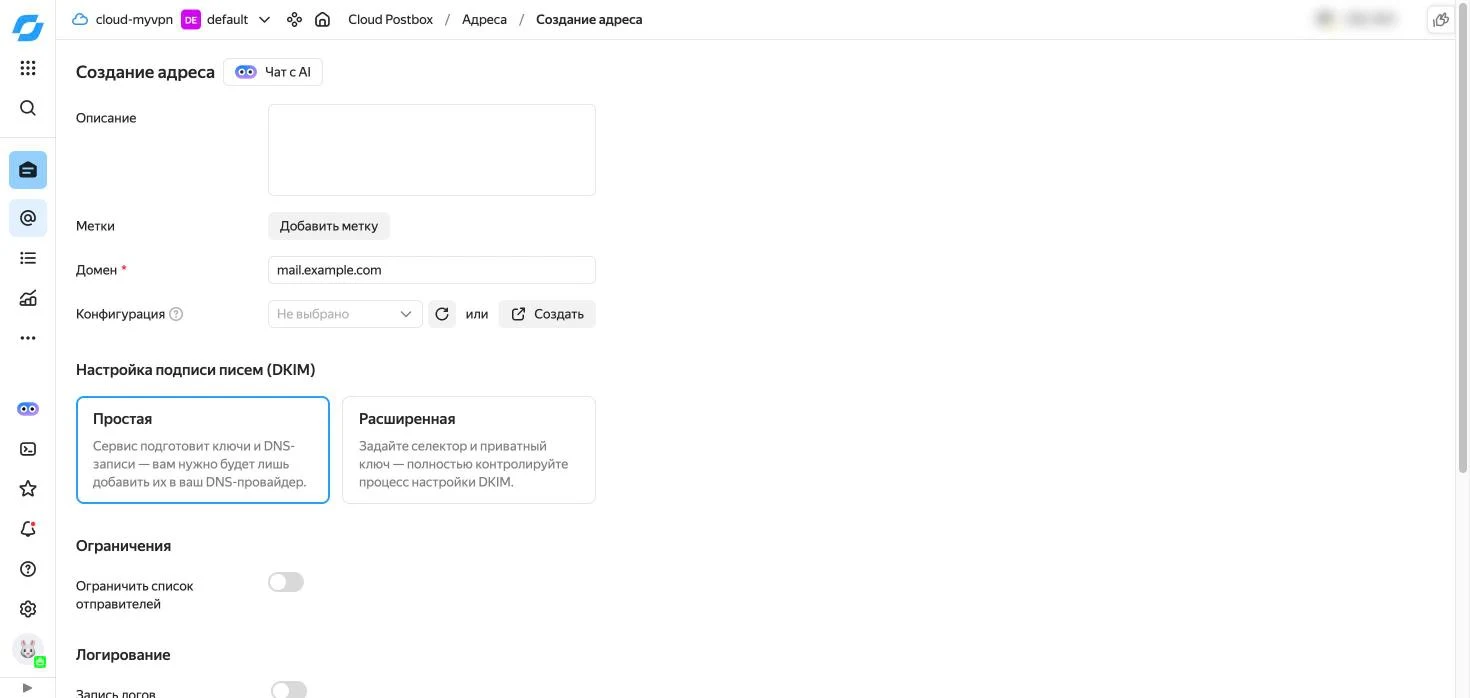
Шаг 3. Адрес в Postbox
«Адрес» в Postbox — это ваш домен отправителя.
В консоли выберите каталог и откройте сервис «Cloud Postbox».
Нажмите «Создать адрес».
В поле «Домен» укажите домен отправителя, например example.ru. Без https:// и без noreply@.
В блоке «Настройка подписи писем (DKIM)» выберите «Простая». Тогда Postbox сам сделает ключи и будет их менять.
Нажмите «Создать адрес».
Шаг 4. DNS-записи у регистратора
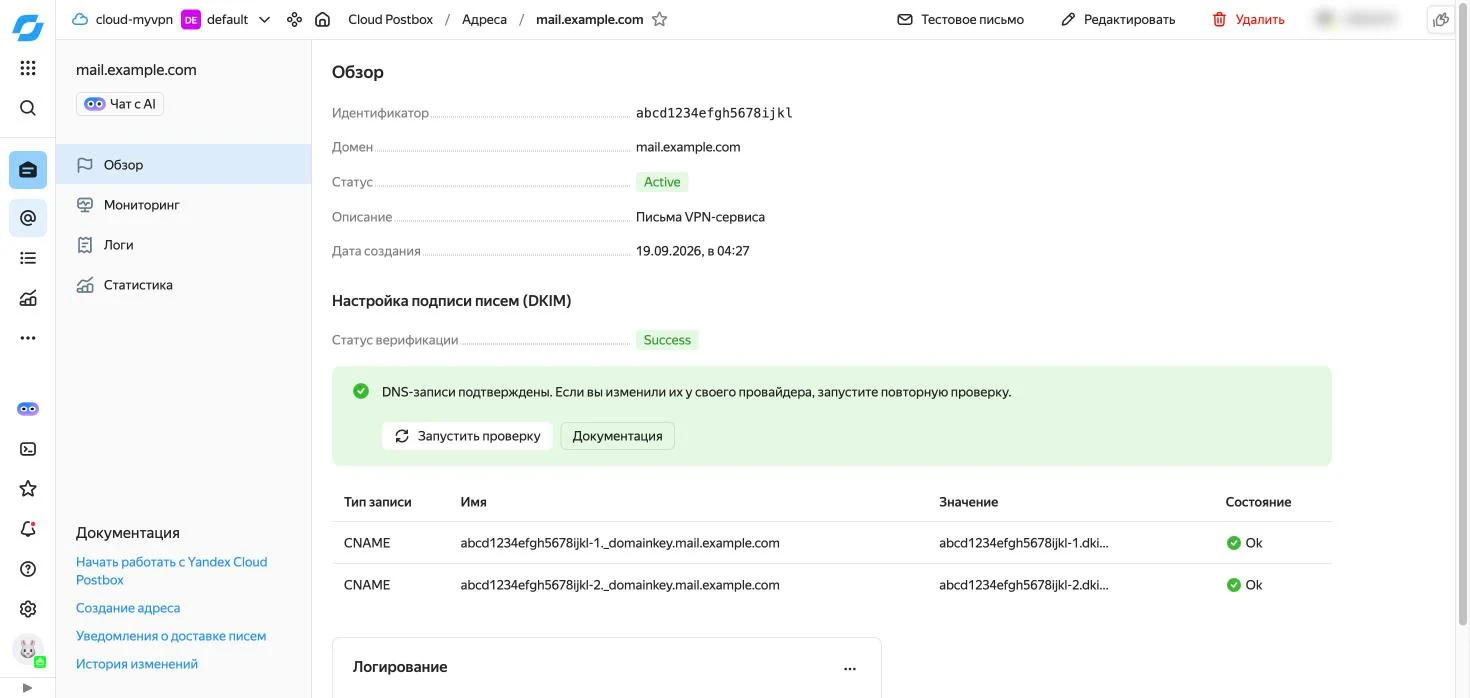
Откройте страницу созданного адреса. В блоке «Настройка подписи писем (DKIM)» появятся две CNAME-записи. Их нужно добавить туда, где управляются DNS-записи домена: у регистратора (REG.RU, Timeweb и другие), в Cloudflare или в Cloud DNS Яндекса.
| Запись | Тип | Имя | Значение | Обязательна |
|---|---|---|---|---|
| DKIM, первая | CNAME | скопируйте из Postbox, без домена в конце | скопируйте из Postbox целиком | да |
| DKIM, вторая | CNAME | скопируйте из Postbox, без домена в конце | скопируйте из Postbox целиком | да |
| SPF | TXT | @ (корень домена) | v=spf1 include:spf.postbox.yandexcloud.net ~all | рекомендуется |
| DMARC | TXT | _dmarc | v=DMARC1; p=none | рекомендуется |
Как добавлять записи и не ошибиться — на странице SPF, DKIM и DMARC.
SPF на домене должна быть одна
Если у домена уже есть TXT-запись, которая начинается с v=spf1, не создавайте вторую. Допишите в существующую include:spf.postbox.yandexcloud.net перед ~all. Например, если почта домена в Яндекс 360:
v=spf1 include:_spf.yandex.net include:spf.postbox.yandexcloud.net ~allШаг 5. Подтверждение домена
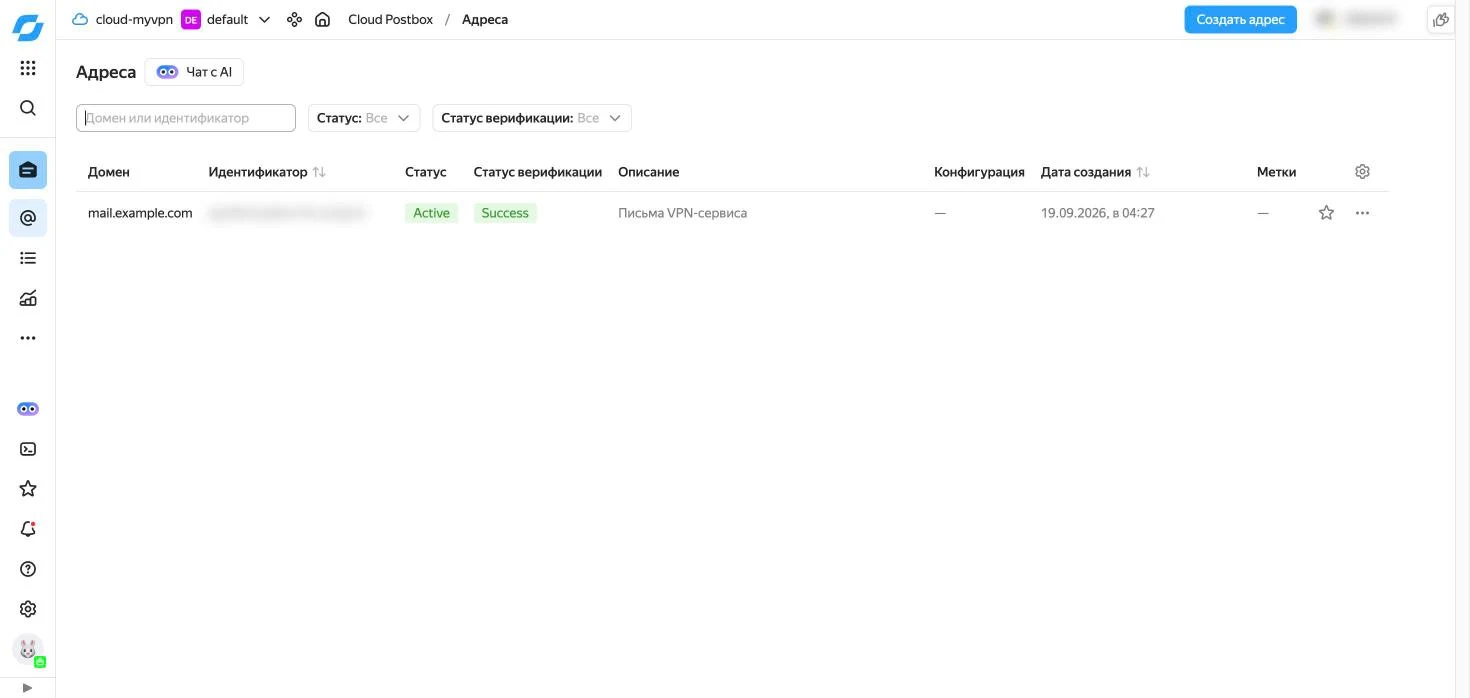
Вернитесь на страницу адреса в Cloud Postbox.
Подождите, пока Postbox увидит записи. Когда всё в порядке, статус станет Success. Обычно это минуты, но может занять до 24 часов.
Если статус долго не меняется, нажмите «Запустить проверку».
Пока статус не Success, письма с этого домена Postbox не отправит.
Шаг 6. Сервисный аккаунт с ролью
Сервисный аккаунт — это отдельный «робот» в облаке. Reefox Panel будет отправлять письма от его имени. Права у него только на отправку.
Выберите тот же каталог и откройте сервис «Identity and Access Management».
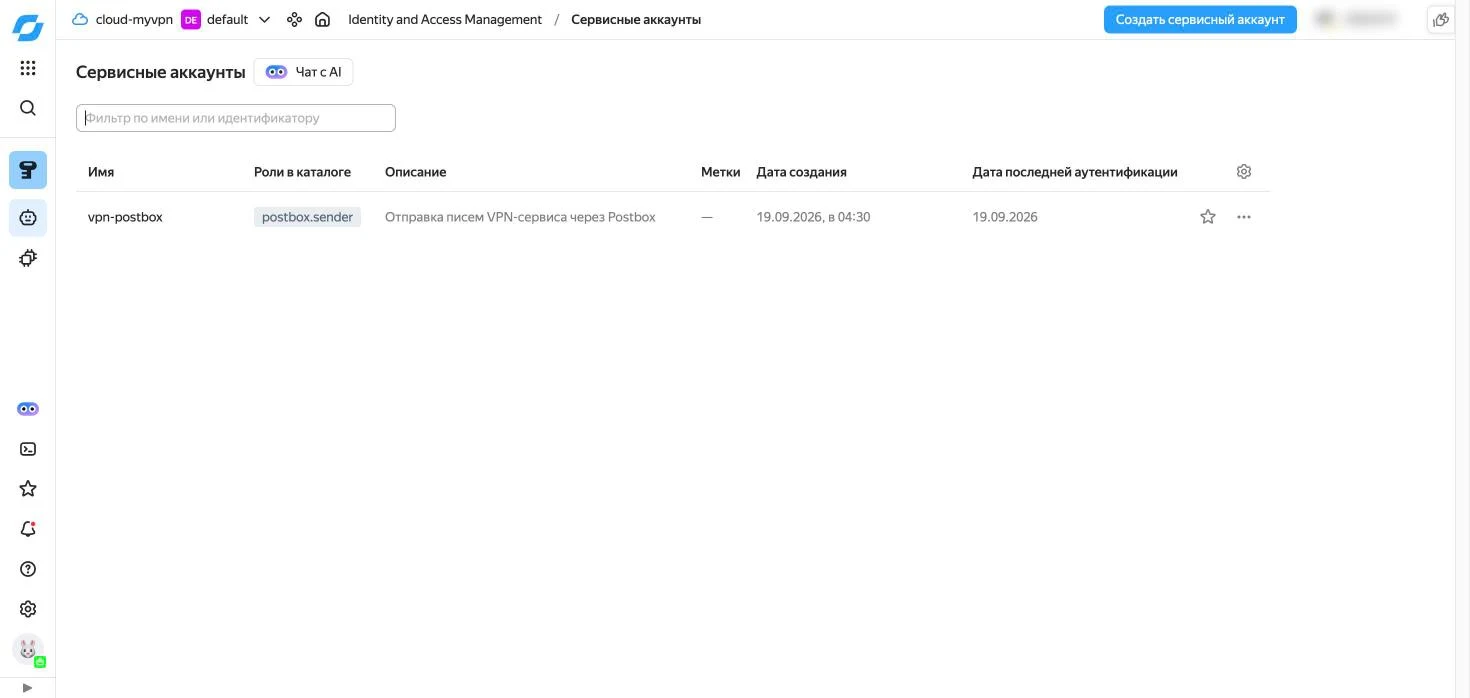
Нажмите «Создать сервисный аккаунт». Имя — латиницей, строчными буквами, например postbox-sender. Нажмите «Создать».
Откройте страницу каталога, вкладку «Права доступа», и нажмите «Настроить доступ».
В окне выберите раздел «Сервисные аккаунты» и найдите созданный аккаунт.
Нажмите «Добавить роль» и выберите postbox.sender. Нажмите «Сохранить».
Почему именно postbox.sender
Этой роли хватает, чтобы отправлять письма. Больше прав сервисному аккаунту не давайте: если ключ утечёт, им нельзя будет удалить домен или поменять настройки.
Шаг 7. Статический ключ доступа
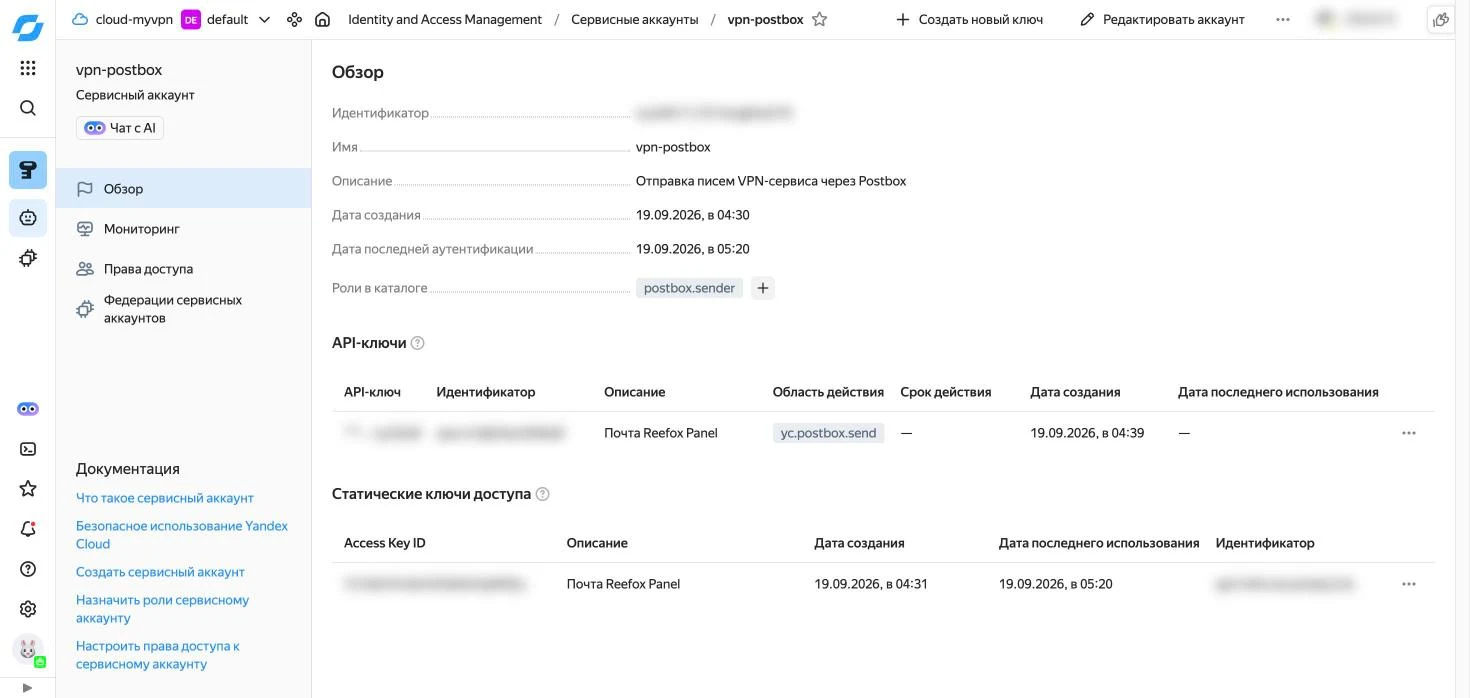
В «Identity and Access Management» откройте раздел «Сервисные аккаунты» и выберите postbox-sender.
Нажмите «Создать новый ключ» → «Создать статический ключ доступа». Описание можно оставить пустым. Нажмите «Создать».
Консоль покажет идентификатор ключа (начинается с YCAJ) и секретный ключ. Сразу скопируйте оба значения в надёжное место.
Секрет показывается один раз
После закрытия окна секретный ключ больше не увидеть. Если не успели сохранить — удалите ключ и создайте новый.
Нужен статический ключ, а не API-ключ
В Яндекс Облаке есть ещё «API-ключ». Он нужен для отправки по SMTP. В режиме «Yandex Postbox» Reefox Panel работает только со статическим ключом доступа: идентификатор начинается с YCAJ.
Шаг 8. Настройка в Reefox Panel
Откройте админку: Настройки → Сайт → «Почта и вход».
В «Сервис отправки» выберите «Yandex Postbox».
В блоке «Отправитель» заполните:
- «Имя» — как письмо подпишется у клиента, например название сервиса;
- «Email» — адрес на подтверждённом домене, например
noreply@example.ru. Ящик с таким адресом создавать не нужно.
В блоке «Yandex Postbox» вставьте:
- «Идентификатор ключа» — значение
YCAJ…; - «Секрет ключа» — секретный ключ.
Нажмите «Сохранить почту». Админка проверит, что email отправителя корректный и оба поля ключа заполнены.
В блоке «Проверить доставку» введите свою почту и нажмите «Отправить тест».
Если всё верно, придёт письмо «Тестовое письмо» с текстом «Почта работает». Проверьте также папки «Спам» и «Промоакции».
Секрет в админке скрыт
После сохранения админка показывает секрет замаскированным. Чтобы поменять ключ, вставьте новый секрет целиком и снова нажмите «Сохранить почту».
Как проверить, что всё работает
- Вкладка Настройки → Сайт → «Доставка»: сколько писем ушло сегодня и за месяц, полоса «Postbox · бесплатные отправки за месяц» из 2 000 и последние ошибки. Подробнее — в справочнике.
- Сводка вверху вкладки «Сайт» показывает «Письма отправляются», когда сегодня есть успешные отправки и нет ошибок.
- Откройте тестовое письмо в Gmail и посмотрите проверки SPF, DKIM и DMARC — как это сделать, написано на странице SPF, DKIM и DMARC.
- В консоли Яндекс Облака у Cloud Postbox есть разделы с отправленными письмами и статистикой.
Лимиты и цены
Цены
| Писем в месяц | Цена за 1 000 писем, с НДС |
|---|---|
| первые 2 000 | бесплатно |
| 2 001 – 10 000 | 80,32 ₽ |
| 10 001 – 50 000 | 70,15 ₽ |
| от 50 001 | 59,98 ₽ |
Цены — по документации Яндекс Облака на сентябрь 2026 года. Актуальные смотрите на странице тарифов (ссылка внизу).
Квоты
| Что ограничено | Значение по умолчанию |
|---|---|
| Писем за 24 часа | 200 |
| Скорость отправки | 1 письмо в секунду |
| Получателей в одном письме | 200 |
| Размер письма | 10 МБ |
| Адресов (доменов) отправителя | 10 |
200 писем в сутки — мало для живого сервиса
Отдельного режима «песочницы» в документации Postbox нет. Но квоты нового облака — 200 писем в сутки и 1 письмо в секунду. Напоминания о продлении уходят пачкой, раз в полчаса. Когда клиентов с почтой станет больше сотни, попросите увеличить квоты: через раздел квот в консоли или через поддержку Яндекс Облака. Укажите, какие квоты поднять и до скольких.
Следите за балансом облака
Если платёжный аккаунт уйдёт в долг и Яндекс его заблокирует, Postbox перестанет отправлять письма. Клиенты не получат коды входа. Включите уведомления о балансе в Billing.
Частые ошибки
Текст ошибки виден в админке после «Отправить тест» и во вкладке «Доставка» в блоке «Последние ошибки».
| Сообщение в админке | Что значит | Что сделать |
|---|---|---|
| «Для Yandex Postbox нужны идентификатор и секрет статического ключа» | Одно из полей ключа пустое | Заполните оба поля и сохраните |
| «Yandex Postbox не принял статический ключ или у него нет роли postbox.sender» | Ключ неверный, удалён, или у сервисного аккаунта нет роли | Проверьте роль на каталоге (шаг 6). Если секрет потерян — создайте новый ключ |
| «Yandex Postbox отклонил письмо: проверьте отправителя и подтверждение домена» | Домен ещё не Success или email отправителя на другом домене | Дождитесь статуса Success. Email отправителя должен быть на домене из шага 3 |
| «Yandex Postbox вернул ошибку 429» | Превышена квота: больше 200 писем за сутки или больше 1 в секунду | Запросите увеличение квот |
| «Yandex Postbox вернул ошибку …» с другим числом | Ошибка на стороне Яндекса или облако заблокировано | Проверьте баланс и статус платёжного аккаунта |
| «Не удалось подключиться к HTTPS API Yandex Postbox» | Сервер не достучался до postbox.cloud.yandex.net | Проверьте, что с сервера открываются HTTPS-адреса Яндекса |
| «Некорректный email отправителя» | В поле «Email» ошибка | Исправьте адрес, например noreply@example.ru |
| Тест прошёл, но письмо в «Спаме» | Не хватает SPF или DMARC, домен новый | См. Почему письма уходят в спам |
Запасной вариант: Postbox по SMTP
Postbox умеет принимать письма и по SMTP. Это пригодится как резерв в режиме «Автоматически» или если HTTPS-отправка почему-то не подходит.
- Создайте для того же сервисного аккаунта API-ключ с областью действия
yc.postbox.send. - В Reefox Panel выберите «SMTP» и укажите: «Сервер»
postbox.cloud.yandex.net, «Порт»587или465, «Логин» — идентификатор API-ключа, «Пароль» — секрет API-ключа.
Подробнее о режиме — на странице Свой SMTP.
Источники
- Как начать работать с Yandex Cloud Postbox
- Создание адреса в Postbox
- Проверка владения доменом
- DNS-записи для Postbox
- Роли Postbox
- Квоты и лимиты Postbox
- Правила тарификации Postbox
- Создание сервисного аккаунта
- Назначение роли сервисному аккаунту
- Статические ключи доступа
- Платёжный аккаунт: начало работы