Подключение Platega
Как с нуля подключить Platega: заявка менеджеру, модерация, ключи API, Callback URL, способы оплаты и автопродление по СБП в Reefox Panel.
Platega — платёжный агрегатор. Через него Reefox Panel принимает СБП, карты РФ, международные карты, криптовалюту и ЕРИП, а после отдельного разрешения — автопродление по СБП. Подключение идёт через персонального менеджера: он согласует условия, проверяет проект и включает способы оплаты.
Что где лежит в админке, описано в справочнике Настройки → Платежи. Здесь — всё, что нужно сделать в самой Platega.
Что понадобится
- Telegram-аккаунт или почта для связи с менеджером.
- Рабочий сайт сервиса на вашем домене и Telegram-бот: цены, пользовательское соглашение, политика конфиденциальности, контакты.
- Ответ на вопрос, кто будет пробивать чеки. Его лучше согласовать с бухгалтером.
- Доступ к админке Reefox Panel.
Подключение занимает от трёх дней.
Шаг 1. Кто может подключиться
Platega пишет, что работает с бизнесом, самозанятыми, фрилансерами и микробизнесом. Точный список документов и требований к форме бизнеса на сайте не опубликован. Его называет менеджер на первой консультации.
Спросите у менеджера сразу:
- какие документы нужны для вашей формы бизнеса — самозанятый, ИП или ООО;
- кто пробивает чеки по 54-ФЗ и нужна ли своя онлайн-касса;
- какие способы оплаты вам подключат и с какой комиссией;
- куда и в какой валюте приходят выплаты.
Чеки для самозанятых
Если вы самозанятый, Reefox Panel может сам регистрировать доход в «Мой налог» после каждой оплаты. Настройка — в разделе Мой Налог. Убедитесь у менеджера, что Platega не делает этого за вас, иначе доход задвоится.
Шаг 2. Как описать услугу при оформлении
При модерации Platega смотрит ваш сайт и бота и видит, что вы продаёте. Поэтому в заявке достаточно назвать категорию, к которой относится сервис:
- «предоставление интернет-услуг»;
- «услуги доступа к сети» или «телекоммуникационные услуги»;
- «программное обеспечение» или «IT-сервис по подписке».
Слово «VPN» в названии проекта и в описании можно не выносить. Описание должно совпадать с тем, что клиент видит на сайте и в боте.
Спросите про вашу нишу в первом сообщении
Тариф Platega зависит от ниши, оборота, уровня риска и частоты возвратов. Напишите менеджеру, чем занимается сервис, и спросите, работает ли Platega с такими проектами и какие способы оплаты для них доступны. Способы оплаты включает только менеджер.
Что проверяют на модерации
Отдельного списка требований к сайту Platega не публикует. Обычно платёжные сервисы проверяют одно и то же:
- сайт открывается, на нём нет тестовых данных;
- понятно, что получает клиент и сколько это стоит;
- есть пользовательское соглашение или оферта и политика конфиденциальности;
- есть контакты для связи.
В Reefox Panel цены видны на главной странице. Тексты соглашения и политики задаются в Настройки → Бренд → Документы — впишите туда реквизиты и контакты. Откройте сайт в режиме инкогнито и убедитесь, что тексты видны без входа. Если нет — пришлите менеджеру прямые ссылки.
Правила и последствия нарушений фиксируются в договоре и оферте Platega. Если вы меняете то, что продаёте, предупредите менеджера заранее: несоответствие проекта согласованному может привести к остановке приёма платежей.
Шаг 3. Заявка и регистрация
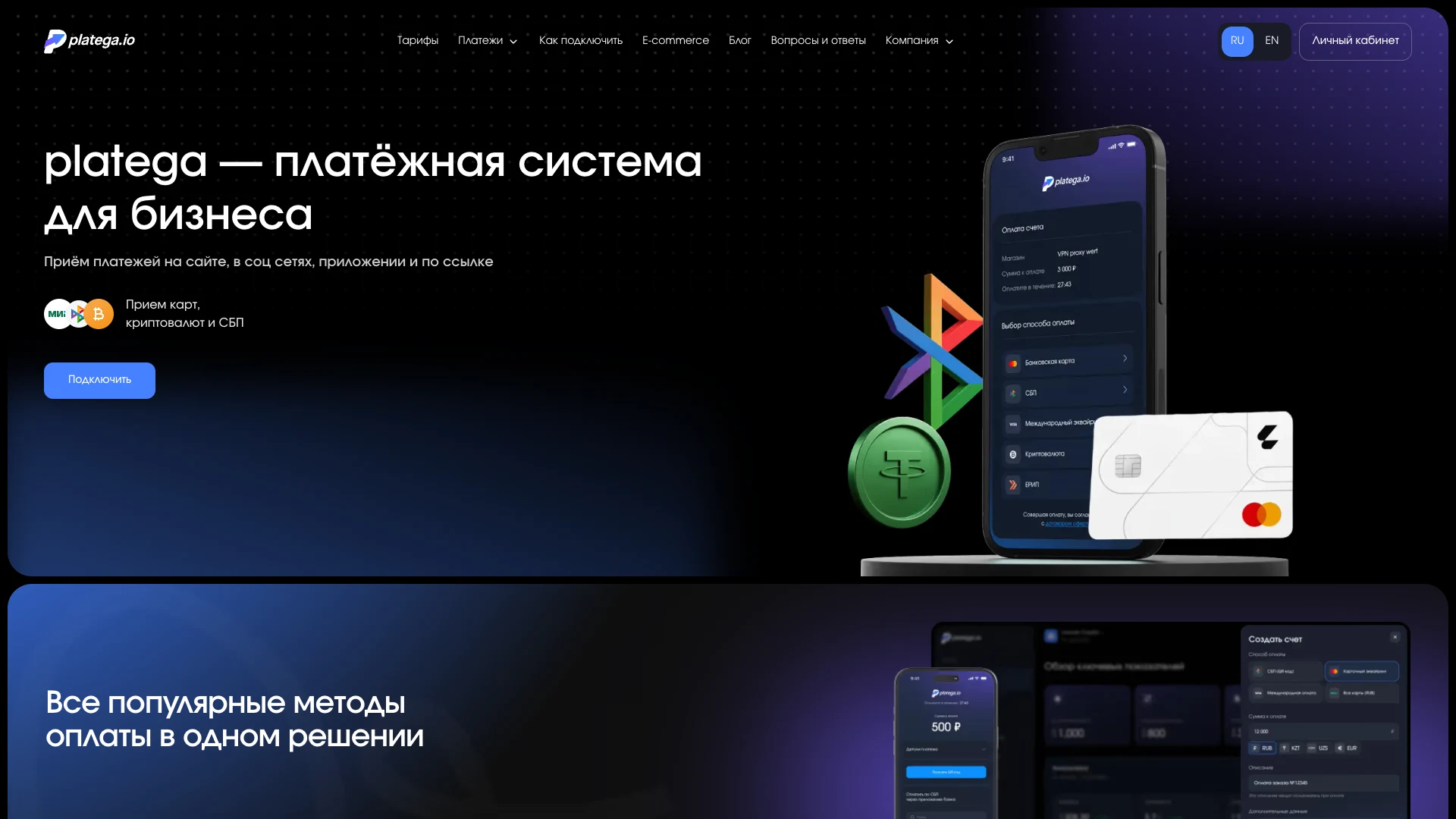
Откройте platega.io и нажмите «Подключить» или напишите менеджеру в Telegram: @platega_connect_manager. Менеджер отвечает в течение 15–20 минут в рабочее время.
Расскажите о проекте и согласуйте условия: способы оплаты и комиссии. В поле сайта указывайте основной домен сервиса, например https://vpn-example.ru, и ссылку на бота.
Пройдите модерацию: менеджер проверит проект и запросит документы.
После одобрения вы получите доступ в личный кабинет my.platega.io.
В кабинете слева меню: «Кассы» — список ваших проектов, ниже «Аналитика», «Операции», «Настройки проекта», «Методы приема платежей», «Кошельки и карты». Если касс несколько, сначала выберите нужную: ключи и Callback URL у каждой свои.
Шаг 4. Методы приёма платежей
Откройте «Методы приема платежей». Здесь видно, что вам подключил менеджер. Сверху написано: «Напишите персональному менеджеру, если хотите добавить или изменить метод».
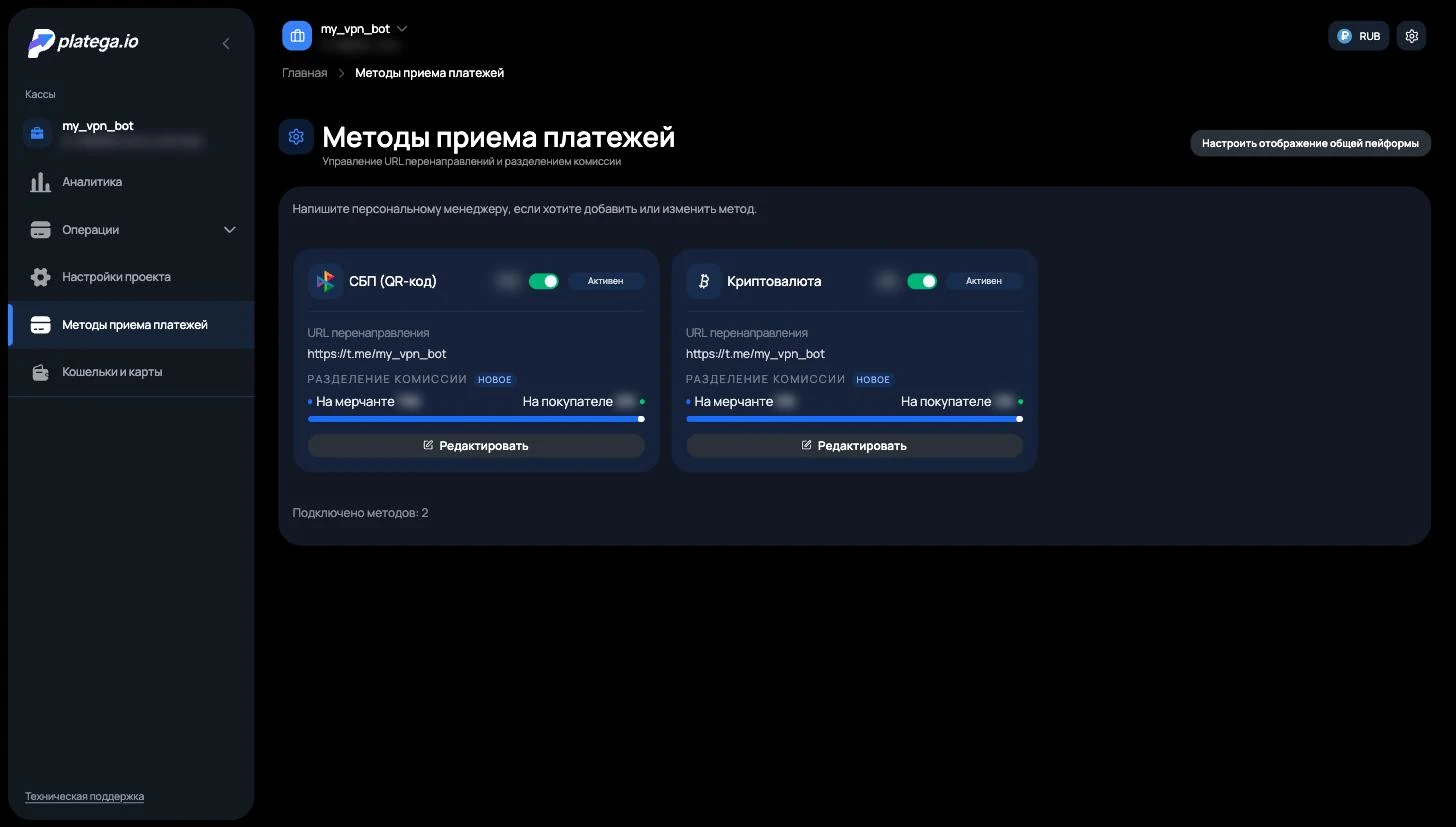
У каждого метода есть переключатель, статус «Активен» и кнопка «Редактировать». Внутри:
- «URL перенаправления» — куда вернуть клиента после оплаты. Reefox Panel передаёт адрес возврата в каждом платеже сам. В кабинете можно указать запасной адрес — ссылку на бота, например
https://t.me/имя_бота. - «Разделение комиссии» — кто платит комиссию: на мерчанте или на покупателе. Оставьте на мерчанте. Reefox Panel сверяет сумму платежа с ценой пакета. Если комиссию доплачивает покупатель, сумма может не совпасть, и платёж не засчитается автоматически.
Кнопка «Настроить отображение общей пейформы» для Reefox Panel не нужна: клиент выбирает способ оплаты на вашем сайте или в Mini App.
Какие методы Platega соответствуют галочкам в Reefox Panel:
| Метод в Platega | Галочка в Reefox Panel | Что видит клиент |
|---|---|---|
| СБП (QR-код) | СБП | СБП |
| Карточный эквайринг | Карта РФ | Банковская карта |
| Международная оплата | Международная карта | Международная карта |
| Криптовалюта | Криптовалюта | Криптовалюта |
| ЕРИП | ЕРИП | ЕРИП |
SberPay в Platega есть, но Reefox Panel его пока не поддерживает.
Отмечайте только то, что активно в кабинете
Если отметить в Reefox Panel метод, которого нет в Platega, клиент увидит его, а оплата не создастся.
Шаг 5. Ключи API и Callback URL
Откройте «Настройки проекта» → «Интеграция и API».
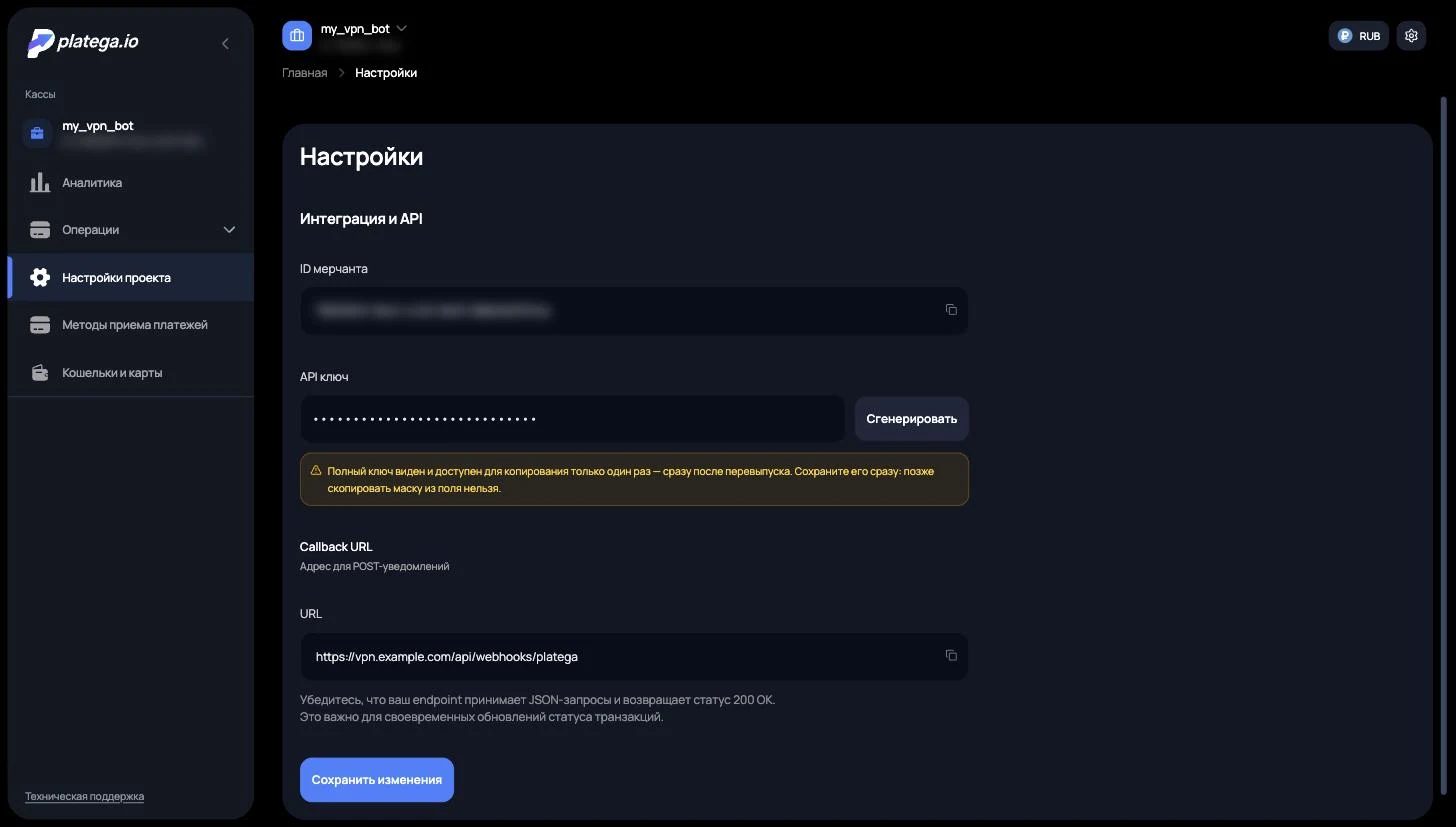
Скопируйте «ID мерчанта».
У поля «API ключ» нажмите «Сгенерировать» и сразу скопируйте ключ. Полный ключ виден только один раз — сразу после выпуска.
В админке Reefox Panel откройте Настройки → Платежи → Подключения и раскройте Platega. Вставьте ID мерчанта в Merchant ID, ключ — в «Секретный ключ».
В «Способы оплаты» отметьте методы, которые активны в кабинете Platega. Хотя бы один должен остаться.
В админке нажмите «Копировать» у поля «Адрес уведомлений». Адрес выглядит так: https://ваш-домен/api/webhooks/platega.
Вернитесь в Platega, вставьте адрес в поле «URL» блока «Callback URL» и нажмите «Сохранить изменения».
В Reefox Panel включите переключатель «Включить Platega» и нажмите «Сохранить платежи». Статус должен стать «Включён».
Новый ключ — сразу в Reefox Panel
Если перевыпустить API-ключ в Platega и не обновить его в Reefox Panel, перестанут создаваться платежи и приниматься уведомления. Platega присылает в каждом уведомлении ID мерчанта и ключ, и Reefox Panel сверяет их с сохранёнными.
Что приходит на Callback URL
| Статус в уведомлении | Что делает Reefox Panel |
|---|---|
CONFIRMED | Выдаёт или продлевает доступ |
CANCELED | Закрывает счёт как отклонённый |
CHARGEBACKED | Отмечает возврат и отменяет реферальный бонус, если он ещё не выплачен |
| Статусы подписки | Обрабатывает автопродление |
Правила Platega для Callback URL:
- только HTTPS и публичный домен — не
localhostи не внутренний IP; - сертификат от доверенного центра. Самоподписанный не подойдёт. Сертификат Let's Encrypt, который ставит Reefox Panel, подходит;
- если сервер не ответил за 60 секунд, Platega повторит уведомление до 3 раз с интервалом 5 минут.
Адрес уведомлений всегда с основным доменом панели, а не с адресом зеркала или CDN. Если поля «Адрес уведомлений» в админке нет, у сервера не задан домен — закончите установку с доменом.
Если уведомления не дошли
Фоновой проверки Platega в Reefox Panel нет. Статус платежа сверяется с Platega, только когда клиент открывает страницу ожидания оплаты в кабинете. Если клиент ушёл, а уведомление потерялось, доступ не выдастся сам. Проверьте Callback URL до запуска.
Шаг 6. Проверочная оплата
Тестового режима у Platega в документации нет. Проверяйте настоящей оплатой:
- Купите самый дешёвый пакет со своего Telegram-аккаунта по СБП.
- Проверьте, что доступ продлился, а в разделе Платежи оплата стала «Оплачен».
- Найдите платёж в «Операциях» кабинета Platega.
- Если нужно вернуть деньги, попросите менеджера или отмените транзакцию в кабинете. В Reefox Panel кнопки возврата нет.
Повторите для каждого способа, который включили: карта, международная карта, криптовалюта.
Автопродление
Platega называет это рекуррентными СБП-подписками. Клиент один раз привязывает счёт в своём банке, дальше Platega списывает оплату раз в месяц сама. Метод подписок — 6, его включает менеджер.
Напишите менеджеру. Готовый текст:
Здравствуйте! Прошу подключить рекуррентные СБП-подписки
(paymentMethod 6) для нашего Merchant ID. Списание раз в месяц,
согласие клиента берём при оформлении, отключить можно в кабинете.
Когда менеджер подтвердит, откройте в Reefox Panel Настройки → Платежи → Автопродление. В карточке Platega нажмите «Провайдер разрешил автосписания».
Нажмите «Создать счёт на 10 ₽», оплатите его по СБП и подтвердите привязку счёта в банке.
Дождитесь статуса «Проверено». Тестовую подписку Reefox Panel сразу отменяет сам.
Включите «Показывать автопродление клиентам» и нажмите «Сохранить автопродление».
10 ₽ списываются по-настоящему и приходят на ваш баланс Platega. Подробно о кнопках — в справочнике, раздел Автопродление.
- Если появилось «Тест пройден, но Platega ещё не подтвердила отмену тестовой подписки», найдите подписку в кабинете Platega и убедитесь, что она отменена.
- Platega после каждого списания отправляет клиенту письмо со ссылкой на отмену подписки. Если клиент отменит её там, Reefox Panel узнает об этом из уведомления.
Выплаты и комиссии
- Минимальные ставки опубликованы на странице тарифов. Итоговая комиссия индивидуальна: она зависит от ниши, оборота и способа оплаты. Пересмотреть ставку можно у менеджера.
- Подключение, кабинет и выплаты бесплатны. Комиссия берётся только с успешных платежей.
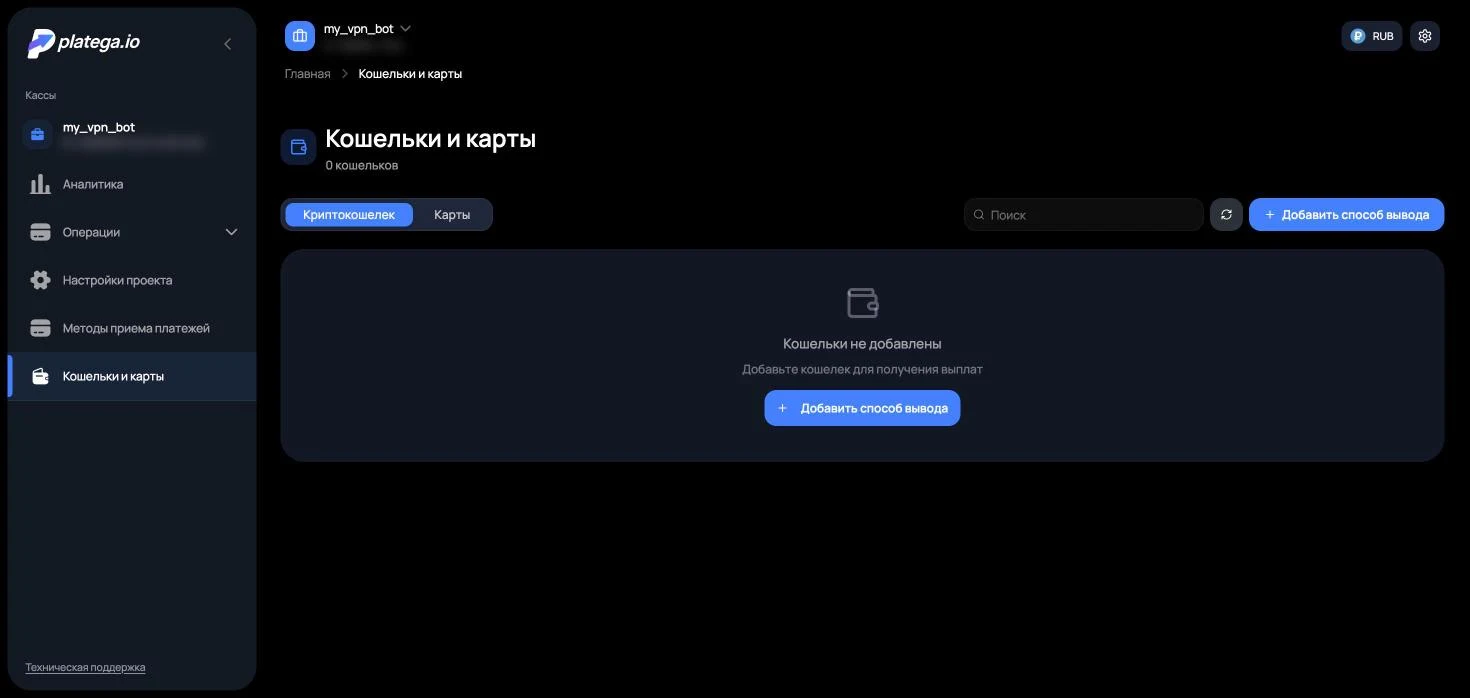
- Выплаты — каждый будний день. Реквизиты для вывода и автовывод — в разделе «Кошельки и карты».
- По документации API при отмене транзакции с баланса списывается сумма в USDT. Уточните у менеджера, в какой валюте ведётся ваш баланс.
- Минимальная сумма платежа в Reefox Panel для Platega — 1 ₽.
Частые ошибки
| Что видно | Причина | Что сделать |
|---|---|---|
| Клиент видит способ оплаты, но счёт не создаётся | Галочка в Reefox Panel стоит, а метод в Platega не активен | Снимите галочку или попросите менеджера включить метод |
| Деньги пришли, доступ не выдан | Нет Callback URL или он с ошибкой | Вставьте адрес из админки и нажмите «Сохранить изменения» |
| Перестали создаваться платежи | API-ключ перевыпущен, в Reefox Panel старый | Вставьте новый ключ и сохраните |
| «Данные платежа не совпадают. Обратись в поддержку.» | Сумма у Platega не равна цене пакета, например комиссия на покупателе | Поставьте «Разделение комиссии» на мерчанте |
| Тест автопродления: «Тест отклонён», «Platega не приняла подписку методом 6» | Метод 6 не подключён | Напишите менеджеру, затем повторите тест |
| Callback URL не сохраняется | Адрес не HTTPS или сертификат не от доверенного центра | Проверьте, что сайт открывается по https:// без предупреждений |
Источники
- Platega: главная, как подключиться
- Platega: тарифы
- Platega API: авторизация
- Platega API: callback об изменении статуса транзакции
- Platega API: способы оплаты
- Platega API: создать подписку
- Platega API: callback по статусу подписки
- Platega API: отмена подписки
- Platega API: проверка возможности отмены транзакции