Подключение ЮKassa
Как с нуля открыть магазин в ЮKassa, получить ключи, настроить уведомления и чеки и принять первую оплату по СБП и карте в Reefox Panel.
ЮKassa — платёжный сервис ЮMoney. Через неё Reefox Panel принимает оплату по СБП и банковской картой, а после отдельного разрешения ЮKassa — автопродление по СБП. Деньги приходят на ваш расчётный счёт.
В админке Reefox Panel провайдер называется YooKassa. Что где лежит в админке, описано в справочнике Настройки → Платежи. Здесь — всё, что нужно сделать в самой ЮKassa.
Что понадобится
- Статус ИП или ООО и расчётный счёт в банке. Про самозанятых — ниже.
- Паспорт, ИНН, реквизиты организации и сведения о госрегистрации.
- Телефон и почта для входа в кабинет ЮKassa.
- Рабочий сайт сервиса на вашем домене: цены, пользовательское соглашение, политика конфиденциальности, контакты и реквизиты.
- Доступ к админке Reefox Panel.
Подключение занимает от одного дня до нескольких: проверка анкеты обычно идёт пару дней.
Шаг 1. Выберите форму бизнеса
| Форма | Можно ли | Что учесть |
|---|---|---|
| ООО | Да | Нужен расчётный счёт. Чеки по 54-ФЗ обязательны |
| ИП | Да | Нужен расчётный счёт. Чеки по 54-ФЗ обязательны |
| Самозанятый | Уточните у ЮKassa | См. предупреждение ниже |
Самозанятым — сначала вопрос менеджеру
На странице для самозанятых ЮKassa по-прежнему предлагает подключение: нужны паспорт и ИНН, доход до 2,4 млн ₽ в год, с карт — до 500 000 ₽ в месяц. Но в документации для разработчиков сказано, что с 29 декабря 2025 года ЮKassa прекращает поддержку сервисов для самозанятых: чеки при платежах и возвратах и выплаты. Перед регистрацией спросите у ЮKassa, подключат ли вас сейчас и как будут работать чеки. Если подключат — чеки в «Мой налог» пробивайте через раздел Мой Налог в Reefox Panel.
Ставку налога и схему чеков согласуйте с бухгалтером до подключения. От этого зависит, какую онлайн-кассу выбрать на шаге 7.
Шаг 2. Как описать услугу при оформлении
При модерации сотрудники ЮKassa заходят на ваш сайт и в бота и видят, что вы продаёте. Поэтому в анкете достаточно назвать категорию, к которой относится сервис:
- «предоставление интернет-услуг»;
- «услуги доступа к сети» или «телекоммуникационные услуги»;
- «программное обеспечение» или «IT-сервис по подписке».
Слово «VPN» в названии магазина и в описании можно не выносить. Главное, чтобы описание совпадало с тем, что клиент видит на сайте и в боте.
Спросите менеджера заранее
До загрузки документов напишите менеджеру ЮKassa, работает ли она с сервисами вашего типа. Отказ на старте обходится дешевле, чем блокировка магазина с деньгами на счёте.
Что проверяют на сайте
По требованиям ЮKassa на сайте должны быть:
- запущенный сайт без тестовых данных и «заглушек»;
- реальные услуги с настоящими ценами;
- для цифровых услуг — понятное описание, как клиент получает услугу;
- пользовательское соглашение или оферта;
- реквизиты: название организации или ИП, ИНН, ОГРН;
- контакты: телефон, почтовый адрес, электронная почта.
В Reefox Panel цены пакетов видны на главной странице. Тексты соглашения и политики конфиденциальности задаются в Настройки → Бренд → Документы. Впишите туда свои реквизиты и контакты. Ссылки «Правила» и «Конфиденциальность» внизу главной ведут в кабинет. Откройте сайт в режиме инкогнито и проверьте, что модератор найдёт тексты, реквизиты и контакты без входа. Если нет — пришлите менеджеру прямые ссылки или тексты.
Что будет при нарушении правил
По Правилам работы сервиса ЮKassa:
- нельзя продавать то, что запрещено законом или правилами платёжных систем (п. 6.1.10);
- о смене перечня услуг нужно предупредить ЮKassa не позже чем за 5 рабочих дней (п. 6.1.9);
- при нарушении обязательств ЮKassa может приостановить работу с вами до устранения нарушения или до расторжения договора (п. 3.5.5).
На практике это значит: приём платежей остановится, а выплата денег может задержаться. Если меняете, что продаёте, сначала предупредите менеджера.
Шаг 3. Регистрация
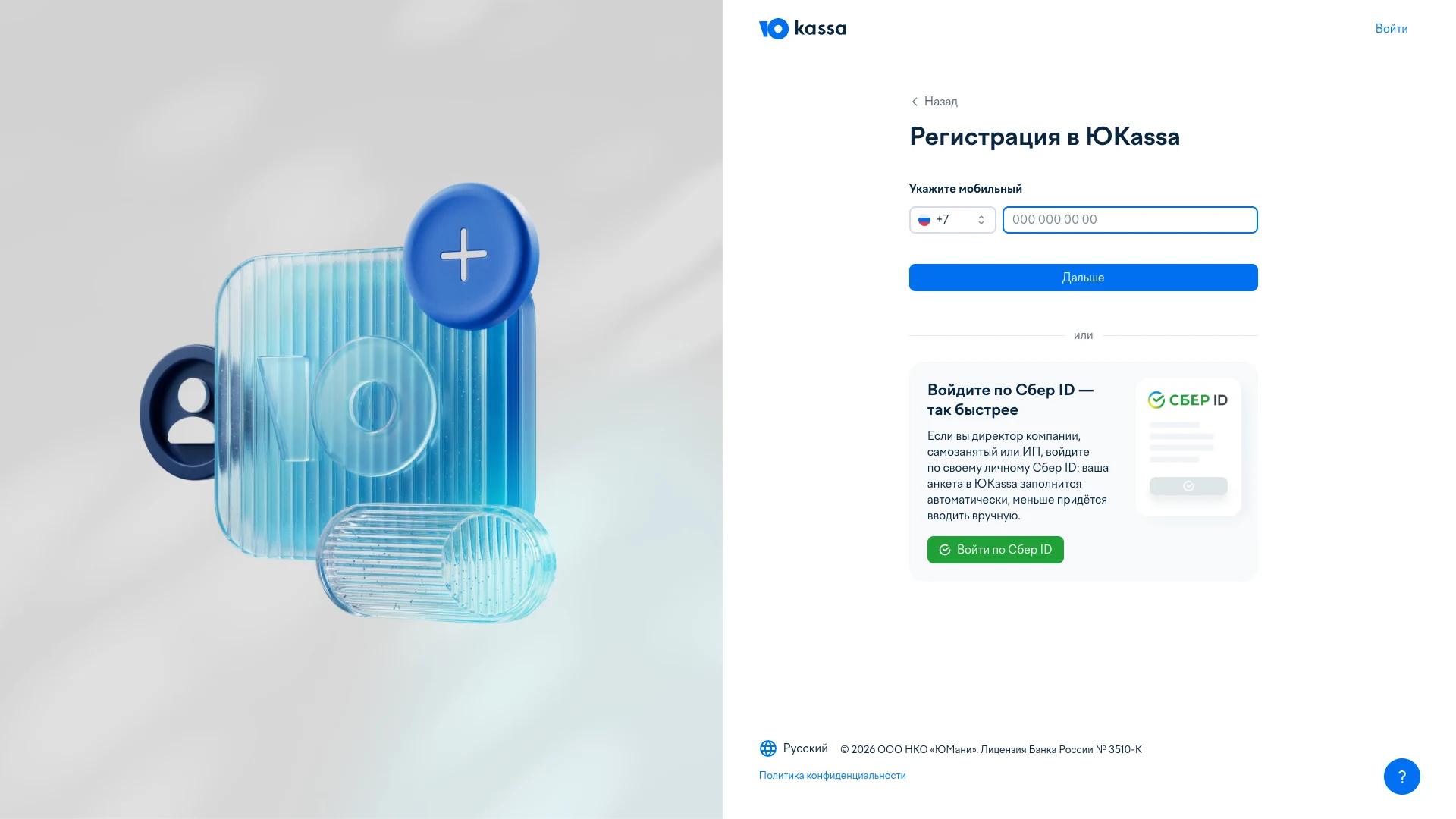
Откройте yookassa.ru и нажмите «Подключить ЮKassa». Если у вас уже есть аккаунт ЮMoney или ЮKassa, войдите через него.
Укажите телефон, имя, почту, форму бизнеса и ИНН.
Подтвердите телефон и почту. Откроется личный кабинет ЮKassa.
Шаг 4. Анкета, проверка и договор
В личном кабинете заполните анкету: реквизиты организации, сведения о госрегистрации, паспортные данные владельцев. Приложите цветной снимок паспорта.
В поле сайта укажите основной домен сервиса, например https://vpn-example.ru. Это тот же домен, на котором открыта админка Reefox Panel. Описание услуги заполните, как в шаге 2.
Отправьте анкету на проверку. Обычно она занимает пару дней. Если чего-то не хватает, ЮKassa напишет на почту, что доработать.
Подпишите договор в кабинете: от руки или кодом из SMS.
Пока анкета на проверке, можно потренироваться на тестовом магазине — см. шаг 9.
Шаг 5. Способы оплаты
Reefox Panel создаёт платёж ЮKassa сразу с выбранным способом: СБП или банковская карта. Клиент выбирает способ на вашем сайте или в Mini App, а не на странице ЮKassa. Поэтому у магазина должны быть включены оба способа.
Комиссию за СБП ЮKassa рассчитывает индивидуально. Если СБП нет в договоре, попросите менеджера подключить его. Без СБП способ «СБП» через ЮKassa у клиентов работать не будет: выберите для него Platega или выключите.
Шаг 6. Ключи API
Reefox Panel нужны два значения: shopId и секретный ключ.
shopId — номер магазина. Он есть в разделе «Настройки — Магазин».
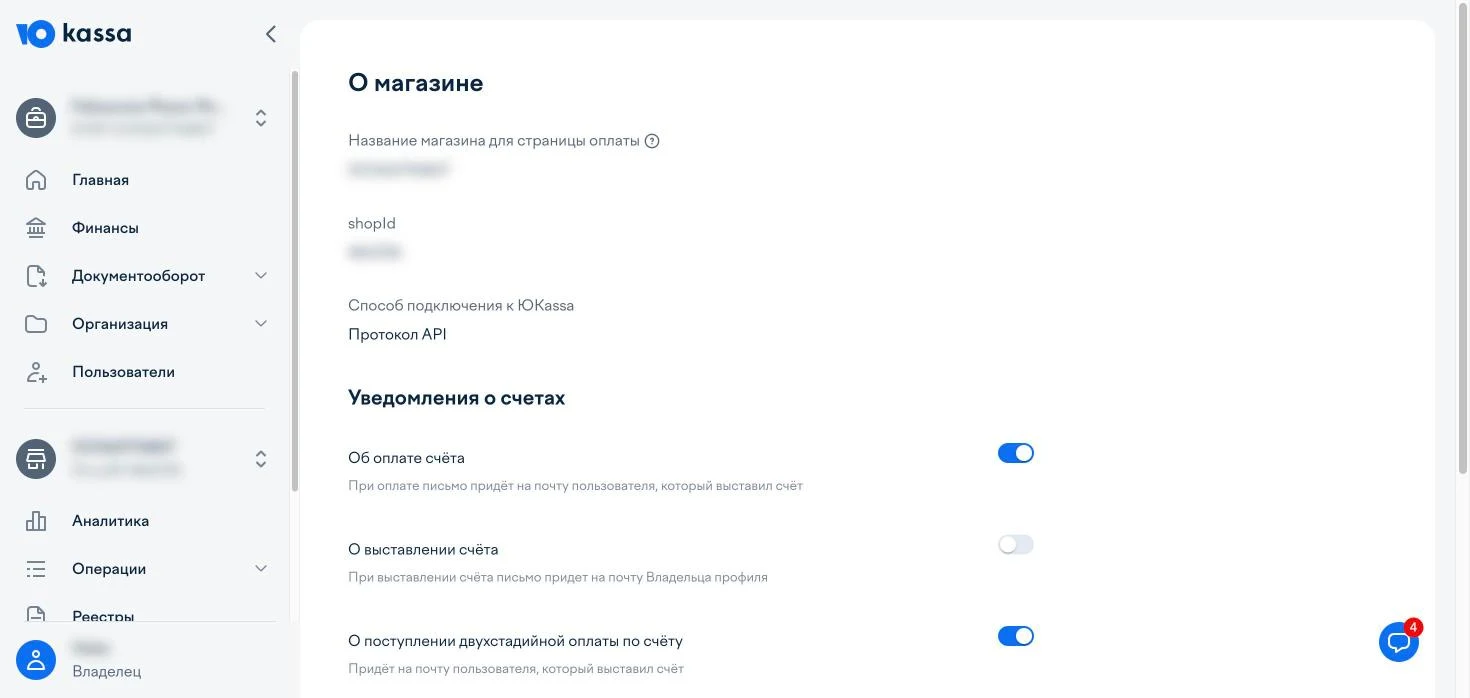
Откройте «Интеграция — Ключи API», блок «Секретный ключ». Выпустите ключ. Если ключ уже есть, но вы его не сохранили, перевыпустите его кнопкой со стрелками.
Подтвердите выпуск кодом из SMS. Сразу скопируйте ключ и сохраните его в надёжном месте.
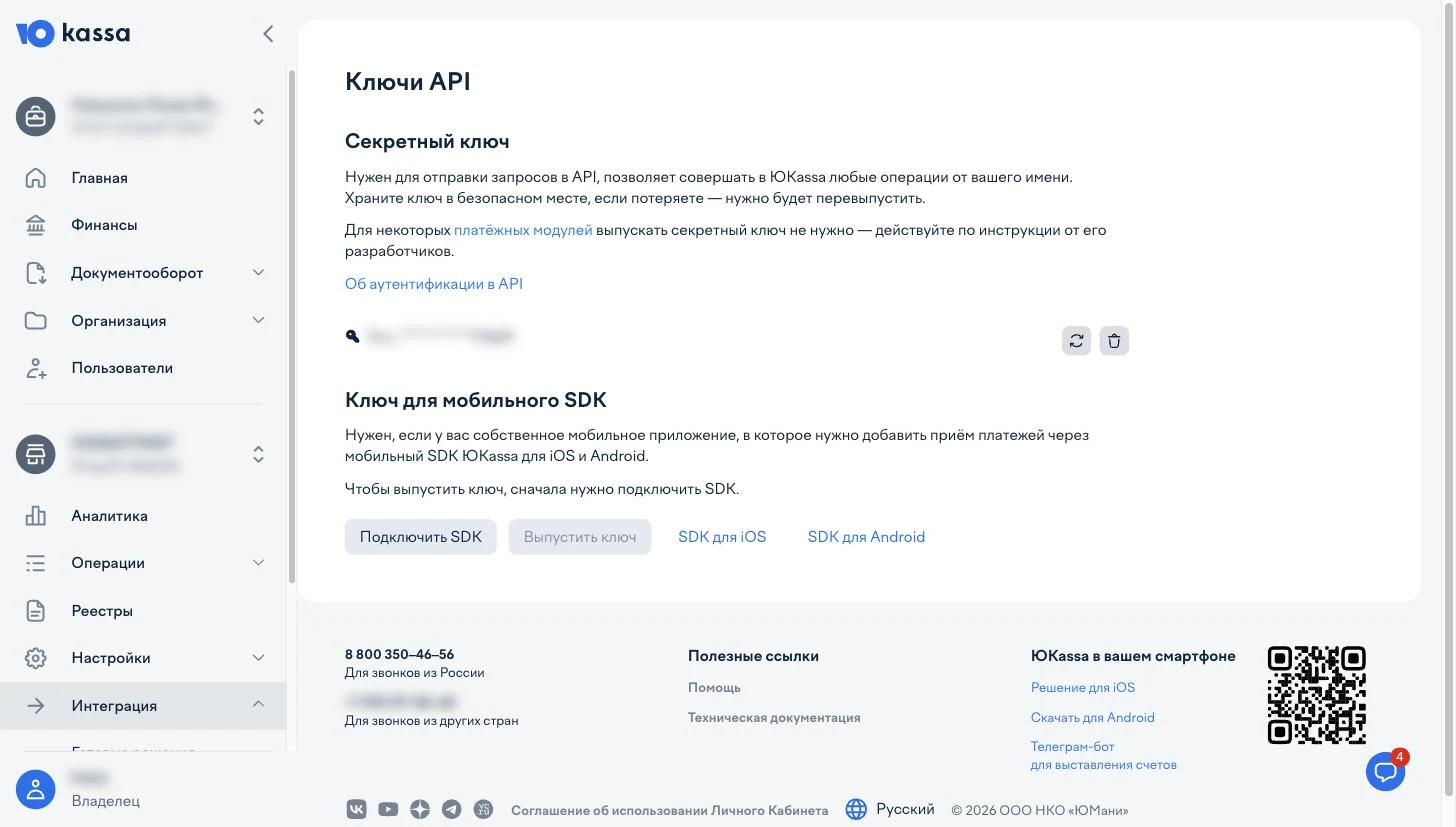
Ключ показывают один раз
Потом в кабинете виден только замаскированный ключ. Если не сохранили — перевыпустите его и сразу вставьте новый в Reefox Panel.
Теперь в админке Reefox Panel откройте Настройки → Платежи → Подключения и раскройте YooKassa:
- В Shop ID вставьте shopId.
- В «Секретный ключ» вставьте ключ.
- «Email для чеков» пока не трогайте — про него в шаге 8.
- Включите переключатель «Включить YooKassa» и нажмите «Сохранить платежи».
Статус должен стать «Включён». Если «Нужны настройки» — одно из полей пустое. Подробнее о полях — в справочнике, раздел Подключения.
Шаг 7. HTTP-уведомления
Уведомления — это сообщения от ЮKassa о том, что платёж прошёл или отменён. По ним Reefox Panel выдаёт доступ сразу после оплаты.
В админке, в блоке YooKassa, нажмите «Копировать» у поля «Адрес уведомлений». Адрес выглядит так: https://ваш-домен/api/webhooks/yookassa.
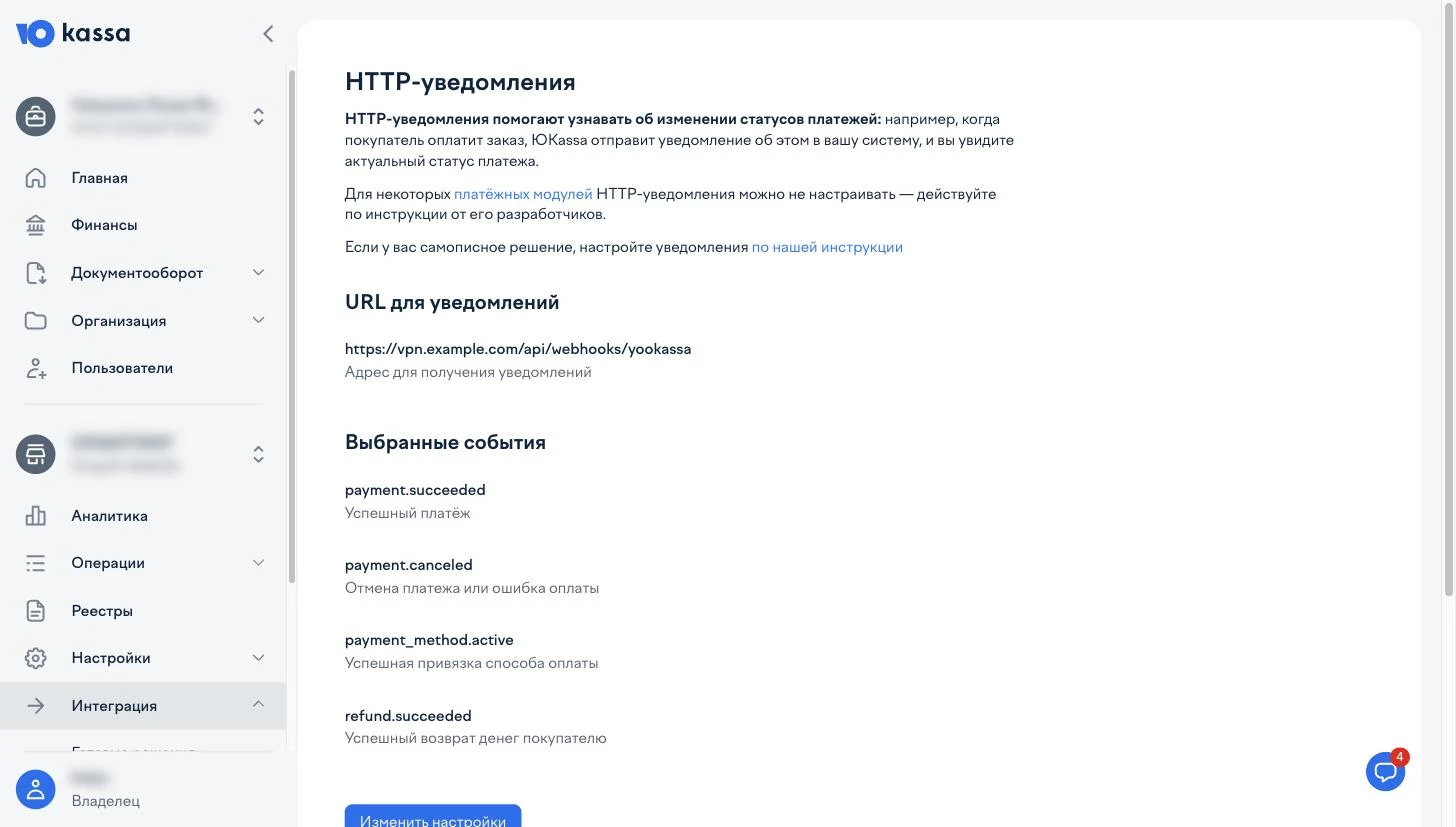
В ЮKassa откройте «Интеграция — HTTP-уведомления» и нажмите «Изменить настройки». Вставьте адрес в «URL для уведомлений».
Отметьте события из таблицы ниже и сохраните.
| Событие | Нужно ли | Что делает Reefox Panel |
|---|---|---|
payment.succeeded | Обязательно | Выдаёт или продлевает доступ |
payment.canceled | Обязательно | Закрывает счёт как отменённый |
refund.succeeded | Желательно | Отмечает платёж возвращённым и отменяет реферальный бонус, если он ещё не выплачен |
payment_method.active | Для автопродления | Подтверждает, что клиент привязал СБП для автосписаний |
payment.waiting_for_capture | Не нужно | Reefox Panel списывает деньги сразу, это событие не приходит |
Почему важна правильность ключей
Reefox Panel не верит уведомлению на слово. Получив его, сервер сам спрашивает ЮKassa о платеже по API. Если ключи в админке неверные, проверка не пройдёт, и ЮKassa будет повторять уведомление в течение 24 часов.
- Адрес уведомлений всегда с основным доменом панели, а не с адресом зеркала или CDN.
- ЮKassa отправляет уведомления только на HTTPS и порты 443 или 8443. Обычная установка Reefox Panel этому отвечает.
- Если поля «Адрес уведомлений» в админке нет, у сервера не задан домен. Сначала закончите установку с доменом.
Шаг 8. Чеки по 54-ФЗ
ИП и ООО обязаны выдавать клиенту кассовый чек. У ЮKassa для этого есть встроенный сервис «Чеки от ЮKassa», можно подключить и стороннюю онлайн-кассу. Выбор согласуйте с бухгалтером.
Когда касса подключена в ЮKassa:
- Заполните в Reefox Panel «Email для чеков», например
receipts@example.com, и сохраните. - Reefox Panel будет передавать данные чека в каждом платеже: услуга, сумма, полная предоплата.
- ЮKassa отправит чек на этот адрес и в налоговую.
Ставка НДС в чеке разовой оплаты — «Без НДС»
Reefox Panel пишет в чек разовой оплаты ставку «Без НДС» (код 1), и в админке её не поменять. Если вы платите НДС, сначала обсудите это с бухгалтером и поддержкой Reefox Panel. Для автопродления ставка задаётся отдельно — см. Автопродление.
- Если касса в ЮKassa не подключена, оставьте поле пустым. Тогда Reefox Panel не передаёт данные чека.
- Если касса подключена, а поле пустое, ЮKassa может отказать в создании платежа. Клиент увидит ошибку оплаты.
- Один адрес получает чеки по всем разовым платежам. Клиенту чек от ЮKassa при разовой оплате не приходит.
- Самозанятым: если ЮKassa сама регистрирует чеки в «Мой налог», не включайте Мой Налог в Reefox Panel — иначе доход задвоится. И наоборот.
Шаг 9. Проверочная оплата
Тестовый магазин
Тестовый магазин работает без документов и договора. Его можно создать, пока анкета на проверке.
Создайте тестовый магазин. При регистрации ЮKassa предлагает два пути — выберите тестирование платежей. Если кабинет уже есть, добавьте тестовый магазин в нём. Он появится в списке магазинов в течение минуты.
Перейдите в тестовый магазин. Возьмите его shopId и выпустите для него секретный ключ в «Интеграция — Ключи API».
В тестовом магазине тоже настройте «Интеграция — HTTP-уведомления»: тот же адрес и те же события.
Вставьте тестовые ключи в Reefox Panel и сохраните.
Купите самый дешёвый пакет со своего аккаунта, способ — «Банковская карта». Карта 5555 5555 5555 4444, срок — любая будущая дата, CVC — любые три цифры.
Проверьте, что доступ продлился, а в разделе Платежи оплата стала «Оплачен».
В тестовом магазине нет СБП
Тестовый магазин принимает только банковскую карту и кошелёк ЮMoney. Оплата по СБП в нём не пройдёт, проверочный счёт автопродления тоже. Чеки в тестовом магазине не уходят в налоговую. Чтобы проверить их, включите режим проверки чеков в «Настройки — Онлайн-касса».
После проверки замените ключи на боевые и сохраните.
Настоящая оплата
Когда боевой магазин заработает, купите самый дешёвый пакет по СБП со своего Telegram-аккаунта. Проверьте, что доступ продлился. Затем верните деньги в кабинете ЮKassa: с событием refund.succeeded платёж в Reefox Panel отметится возвращённым, а доступ клиента не изменится.
Автопродление
Автопродление — ежемесячное списание по СБП без участия клиента. По умолчанию ЮKassa разрешает автоплатежи только в тестовом магазине. Для боевого их включает менеджер.
Напишите менеджеру ЮKassa. Готовый текст:
Здравствуйте! Магазин shopId 123456 принимает оплату подписки
по API. Прошу включить автоплатежи с сохранением способа оплаты
через СБП. Согласие клиента на автосписания берём при первой
оплате, отключить автопродление клиент может в личном кабинете.
Убедитесь, что в HTTP-уведомлениях отмечено событие payment_method.active.
Задайте код ставки НДС для автосписаний. Без него проверочный платёж пройдёт, а настоящие списания — нет. Как это сделать — в руководстве, раздел Автопродление. Коды ЮKassa: 1 — без НДС, 4 — 20 %, 11 — 22 % и другие; свой код подскажет бухгалтер.
В Reefox Panel откройте Настройки → Платежи → Автопродление. В карточке ЮKassa нажмите «Провайдер разрешил автосписания».
Нажмите «Создать счёт на 10 ₽» и оплатите его по СБП из приложения своего банка. Если банк спросит про привязку счёта для следующих списаний — подтвердите.
Дождитесь статуса «Проверено». Затем включите «Показывать автопродление клиентам» и нажмите «Сохранить автопродление».
10 ₽ списываются по-настоящему и приходят в ваш же магазин. Тест не создаёт подписку. Подробно о кнопках — в справочнике, раздел Автопродление.
ЮKassa требует, чтобы вы получили согласие клиента и дали ему способ отключить автоплатёж. Reefox Panel спрашивает согласие при оплате, а отключить продление можно в профиле кабинета. Опишите автопродление и в пользовательском соглашении.
Комиссии и лимиты
| Что | Сколько |
|---|---|
| Подключение и абонентская плата | Бесплатно |
| Банковские карты, базовый тариф | 2,8 % + 1 % за чек, если подключены «Чеки от ЮKassa» |
| СБП | Индивидуально |
| Самозанятые: карты | 3,5 %, до 500 000 ₽ в месяц |
| Отмена и возврат | Без комиссии |
Ставки указаны без НДС, по данным с сайта ЮKassa на октябрь 2026 года. Точные условия — в вашем договоре. При обороте больше 5 млн ₽ в месяц ЮKassa предлагает индивидуальные условия.
Минимальная сумма платежа в Reefox Panel для ЮKassa — 1 ₽.
Частые ошибки
| Что видно | Причина | Что сделать |
|---|---|---|
| Деньги списались, а доступ не выдан | В ЮKassa нет адреса уведомлений или не отмечен payment.succeeded | Настройте HTTP-уведомления. Reefox Panel сам опрашивает ЮKassa каждые 5 минут, но только пока счёт жив |
| В журнале ошибка «Payment verification not configured» | Ключи в админке пустые | Вставьте shopId и ключ, сохраните |
| Уведомления приходят, но отклоняются | Ключ в админке от другого магазина или отключён | Проверьте, что shopId и ключ из одного магазина |
| Оплата по СБП не создаётся | СБП не подключён в магазине или это тестовый магазин | Попросите менеджера подключить СБП. В тестовом магазине платите картой |
| Платёж не создаётся, а касса подключена | Пустой «Email для чеков» | Заполните поле и сохраните |
| Тест автопродления: «Тест отклонён», «YooKassa не разрешила сохранить СБП-счёт» | Автоплатежи не включены | Напишите менеджеру, затем нажмите «Проверить ещё раз за 10 ₽» |
| Автосписание не прошло: «Укажи email для чеков; администратору нужно проверить настройки кассы» | Не задан код НДС для автосписаний или нет почты для чека | Задайте код, см. Автопродление |
| Модерация не пропускает сайт | Нет оферты, реквизитов, контактов или цен на открытых страницах | Заполните документы и пришлите менеджеру ссылки |
Источники
- ЮKassa: как подключиться
- ЮKassa: шаги подключения
- ЮKassa: как подготовить сайт к подключению
- Правила работы сервиса ЮKassa
- ЮKassa: формат взаимодействия, shopId и ключи API
- ЮKassa: входящие уведомления
- ЮKassa: тестирование и тестовый магазин
- ЮKassa: чеки
- ЮKassa: чеки для самозанятых
- ЮKassa: коды ставок НДС
- ЮKassa: автоплатежи для разработчиков
- ЮKassa: автоплатежи, справка
- ЮKassa: тарифы
- ЮKassa: приём платежей для самозанятых