Подключение Resend
Как отправлять коды входа и письма-напоминания через Resend: аккаунт, API-ключ, домен отправителя и DNS-записи, настройка в Reefox Panel.
Resend — зарубежный сервис отправки писем по API. Reefox Panel умеет сама добавить ваш домен в Resend и показать нужные DNS-записи прямо в админке. Бесплатно — 100 писем в день и 3 000 в месяц.
Через почту клиенты получают код подтверждения, код для входа по почте, ссылку для сброса пароля, напоминания о продлении и уведомления автопродления. Что где лежит в админке, описано в справочнике Настройки → Сайт.
Когда выбирать Resend
Resend удобен, если вы уже им пользуетесь или хотите подключиться за 10 минут без облачного аккаунта. Для сервиса с клиентами в России мы рекомендуем Yandex Postbox: данные остаются в России, оплата в рублях. Адреса клиентов при отправке через Resend уходят на зарубежные серверы — учтите это в политике обработки персональных данных.
Что понадобится
- Почта для регистрации в Resend.
- Свой домен и доступ к его DNS-записям у регистратора или DNS-провайдера.
- Доступ к админке Reefox Panel.
Шаг 1. Аккаунт Resend
Зарегистрируйтесь на resend.com и подтвердите почту. Для бесплатного тарифа карта не нужна.
Шаг 2. API-ключ
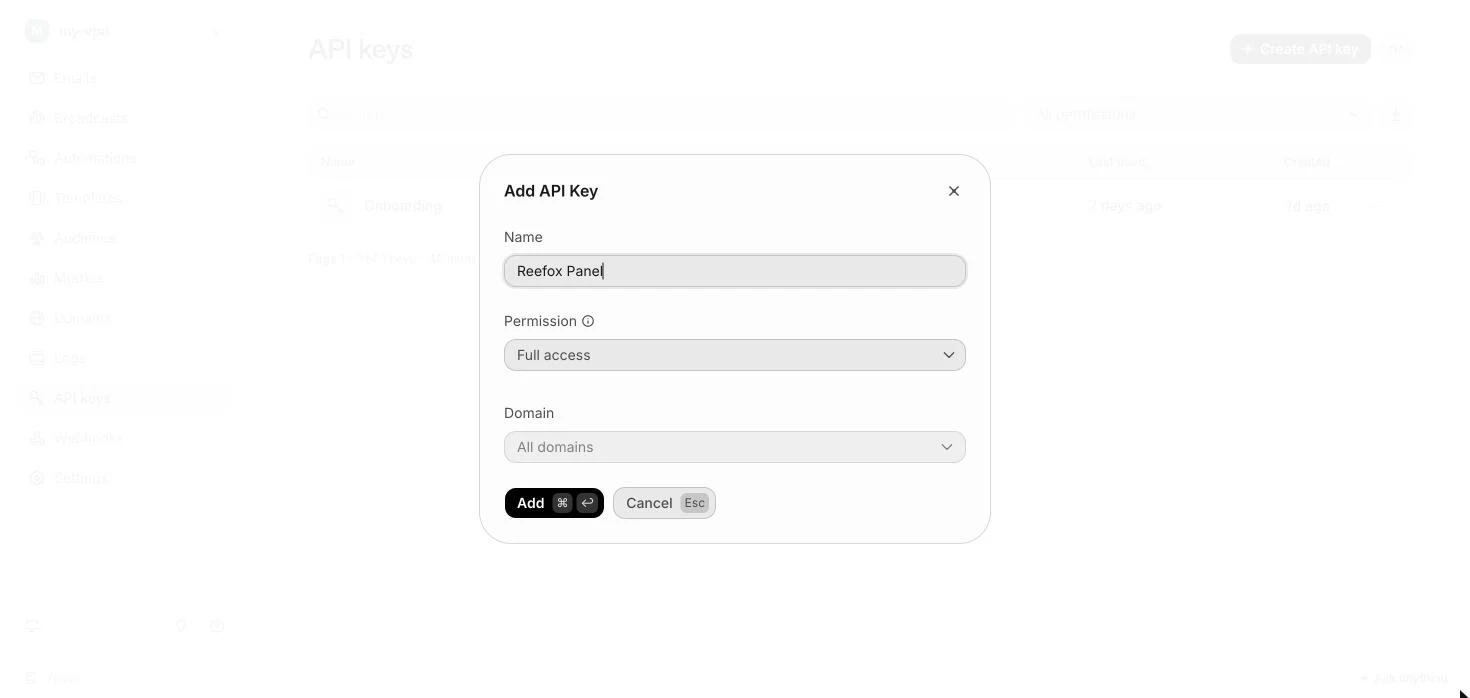
В кабинете Resend откройте страницу API Keys и нажмите «Create API Key».
Введите имя ключа, например reefox-panel.
В Permission выберите Full access. С правами Sending access письма отправляться будут, но кнопки домена в Reefox Panel работать не смогут.
Нажмите кнопку создания и сразу скопируйте ключ. Он начинается с re_.
Ключ показывается один раз
После закрытия окна ключ больше не увидеть. Если не сохранили — создайте новый, а старый удалите.
Шаг 3. Решите, с какого адреса слать
Домен для Resend Reefox Panel берёт из поля «Email» отправителя. Если там noreply@example.ru, в Resend появится домен example.ru.
Resend советует отправлять с поддомена, например noreply@mail.example.ru. Так репутация писем не смешается с основной почтой домена. Подойдёт и основной домен.
Шаг 4. Ключ и домен в Reefox Panel
Откройте админку: Настройки → Сайт → «Почта и вход».
В «Сервис отправки» выберите «Resend».
В блоке «Отправитель» заполните «Имя» и «Email», например noreply@mail.example.ru.
В блоке «Resend» вставьте ключ в поле «API key».
Нажмите «Подключить домен». Кнопка станет активной, когда заполнены ключ и email. Админка создаст домен в Resend или найдёт уже существующий и покажет таблицу DNS-записей. Сохранять почту перед этим не обязательно.
Когда домен уже подключён, на месте этой кнопки будет «Получить DNS-записи» — она снова покажет таблицу.
Регион отправки
Reefox Panel создаёт домен в регионе Resend по умолчанию — США (us-east-1). Если нужен другой регион, добавьте домен сами в кабинете Resend: Domains → «Add Domain», выберите регион. Потом нажмите в админке «Подключить домен» — она найдёт этот домен по имени.
Шаг 5. DNS-записи
Таблица в админке показывает тип, имя, значение и статус каждой записи. Нажмите на имя или значение — оно скопируется. Добавьте все записи у регистратора или DNS-провайдера домена.
Обычно Resend выдаёт такие записи (пример для домена example.ru):
| Назначение | Тип | Имя | Значение |
|---|---|---|---|
| DKIM — подпись писем | TXT | resend._domainkey | длинный ключ p=… из таблицы |
| SPF — адрес для возвратов | MX | send | feedback-smtp.us-east-1.amazonses.com, приоритет 10 |
| SPF | TXT | send | v=spf1 include:amazonses.com ~all |
Для доменов, добавленных в Resend с августа 2026 года, вместо записей на send могут быть две CNAME-записи. Всегда копируйте записи из таблицы в админке или из кабинета Resend, а не из этой страницы.
Три частые ошибки при вводе
- Домен дважды. Многие панели сами дописывают домен к имени. Пишите имя
send, а неsend.example.ru, иначе получитсяsend.example.ru.example.ru. Если панель дописывает домен и к значению MX или CNAME, поставьте в конце значения точку. - Проксирование. В Cloudflare у CNAME-записей должно быть «DNS only» — серое облако, не оранжевое.
- Лишние символы. Пробелы, кавычки или обрезанный ключ ломают DKIM.
SPF Resend ставит на поддомен send, поэтому с SPF основного домена он не конфликтует. Если на send уже есть свои записи, CNAME туда добавить нельзя — выберите другой поддомен для отправки.
Шаг 6. Проверка домена
Нажмите «Проверить» рядом с доменом. Админка попросит Resend проверить записи и покажет статус:
| Статус в админке | Что значит |
|---|---|
| Готов | Все записи верны, можно отправлять |
| Проверяется | Resend ещё ищет записи. Подождите и нажмите «Проверить» снова |
| Нужны записи | Проверку ещё не запускали |
| Частично готов | Часть записей прошла |
| Ошибка записей | Записи не найдены или не совпадают. Сверьте их с таблицей |
Обычно проверка проходит за 15 минут. Обновление DNS может занять до 72 часов. Если через 72 часа статус всё ещё ошибочный, в кабинете Resend на странице домена есть кнопка «Restart verification».
Шаг 7. Сохранить и проверить
Нажмите «Сохранить почту».
В блоке «Проверить доставку» введите свою почту и нажмите «Отправить тест».
Проверьте входящие, «Спам» и «Промоакции». Письмо называется «Тестовое письмо».
После подтверждения домена добавьте запись DMARC — см. SPF, DKIM и DMARC.
Имя отправителя
Сейчас в режиме Resend письмо уходит только с адресом из поля «Email», без «Имени». Клиент увидит отправителя как noreply@mail.example.ru.
Тариф для подсчёта лимитов
Админка не знает ваш тариф в Resend. Укажите его сами: «Дополнительные параметры» → «Тариф Resend для расчёта лимитов» — Free, Pro или Scale. По нему вкладка «Доставка» рисует полосы «Resend · сегодня» и «Resend · за месяц» и предупреждает, когда лимит близко.
Лимиты и цены
| Тариф | Цена | Писем в месяц | Писем в день | Доменов |
|---|---|---|---|---|
| Free | $0 | 3 000 | 100 | 3 |
| Pro | от $20 в месяц | от 50 000 | без лимита | 10 |
| Scale | от $90 в месяц | от 100 000 | без лимита | 1 000 |
На платных тарифах сверх объёма — около $0,90 за 1 000 писем. Цены по сайту Resend на октябрь 2026 года.
Ещё ограничения Resend:
- не больше 10 запросов в секунду на аккаунт;
- доля возвратов (несуществующие адреса) — ниже 4 %, доля жалоб на спам — ниже 0,08 %. Выше — Resend может временно остановить отправку;
- если за месяц отправлено в 5 раз больше лимита тарифа, отправка встанет до следующего расчётного периода.
100 писем в день — это немного
На бесплатном тарифе после 100 писем за день отправка остановится до завтра. Клиенты, которые в этот день захотят войти по почте, кода не получат. Если клиентов с почтой много, перейдите на Pro или поставьте режим «Автоматически» с запасным сервисом: он пробует Resend, затем Postbox, затем SMTP, затем свой сервер.
Частые ошибки
| Сообщение в админке | Что значит | Что сделать |
|---|---|---|
| «Для настройки домена нужен Resend API key с Full access…» | Ключ неверный или с правами Sending access | Создайте ключ с Full access |
| «Этот домен уже есть в Resend…» | Домен добавлен в другой аккаунт Resend | Возьмите ключ того аккаунта или удалите там домен |
| «Resend не принял домен: …» | Resend не принял имя домена | Проверьте «Email» отправителя: домен без ошибок и не временный адрес туннеля |
| «Resend не отправил письмо: домен отправителя не подтвержден» | Домен ещё не Готов | Добавьте DNS-записи и нажмите «Проверить» |
| «Resend не принял API key или у ключа нет прав на отправку» | Ключ удалён или с ошибкой | Вставьте ключ заново и сохраните |
| «Resend вернул ошибку 429» | Превышен лимит тарифа или скорости | Подождите до завтра или смените тариф |
| «Не удалось подключиться к Resend» | Сервер не достучался до api.resend.com | Проверьте исходящий HTTPS с сервера |
| Тест прошёл, но письмо в «Спаме» | Нет DMARC, домен новый | См. Почему письма уходят в спам |