Рассылки
Сообщения от бота выбранным клиентам: всем, с подпиской или без, тем, у кого она скоро кончится, ушедшим, пришедшим по рекламной ссылке или одному человеку. Сразу или по расписанию, с картинкой и промокодом.
Раздел Рассылки находится в меню слева, в группе «Маркетинг». Сообщение уходит от вашего основного Telegram-бота. После отправки видно, сколько сообщений дошло и сколько людей заблокировали бота.
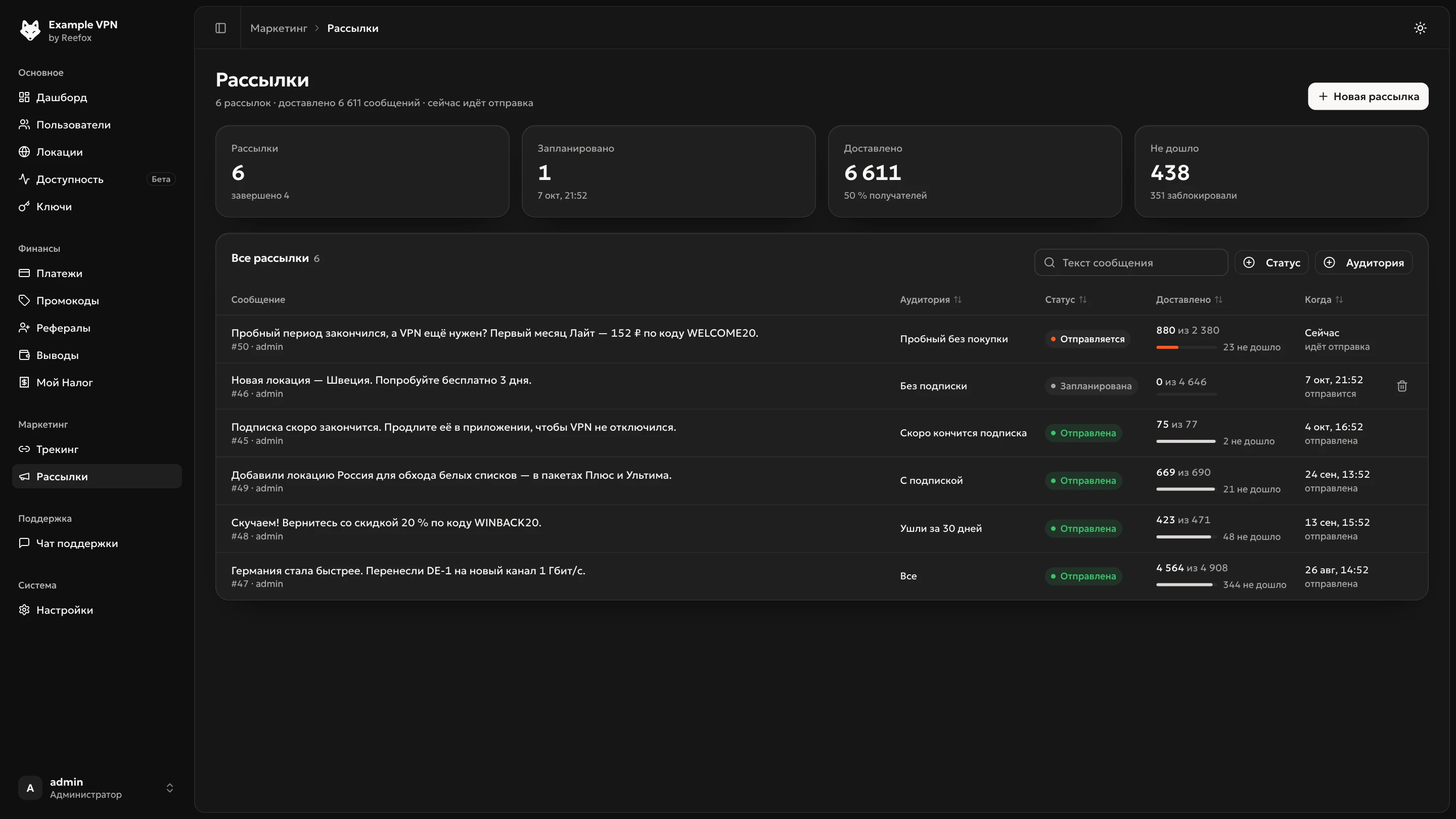
Что здесь есть
- Плитки:
- «Рассылки» — сколько всего и сколько завершено;
- «Запланировано» — сколько ждут и когда ближайшая;
- «Доставлено» — сколько сообщений дошло и какая это доля получателей;
- «Не дошло» — сколько не дошло и сколько из них заблокировали бота.
- «Все рассылки» — список с поиском по тексту («Текст сообщения») и фильтрами «Статус» и «Аудитория».
- Кнопка «Новая рассылка» справа вверху.
Ход отправки обновляется сам: число доставленных растёт на глазах.
Новая рассылка
Нажмите «Новая рассылка». Слева — настройки, справа — предпросмотр «Так увидит клиент».
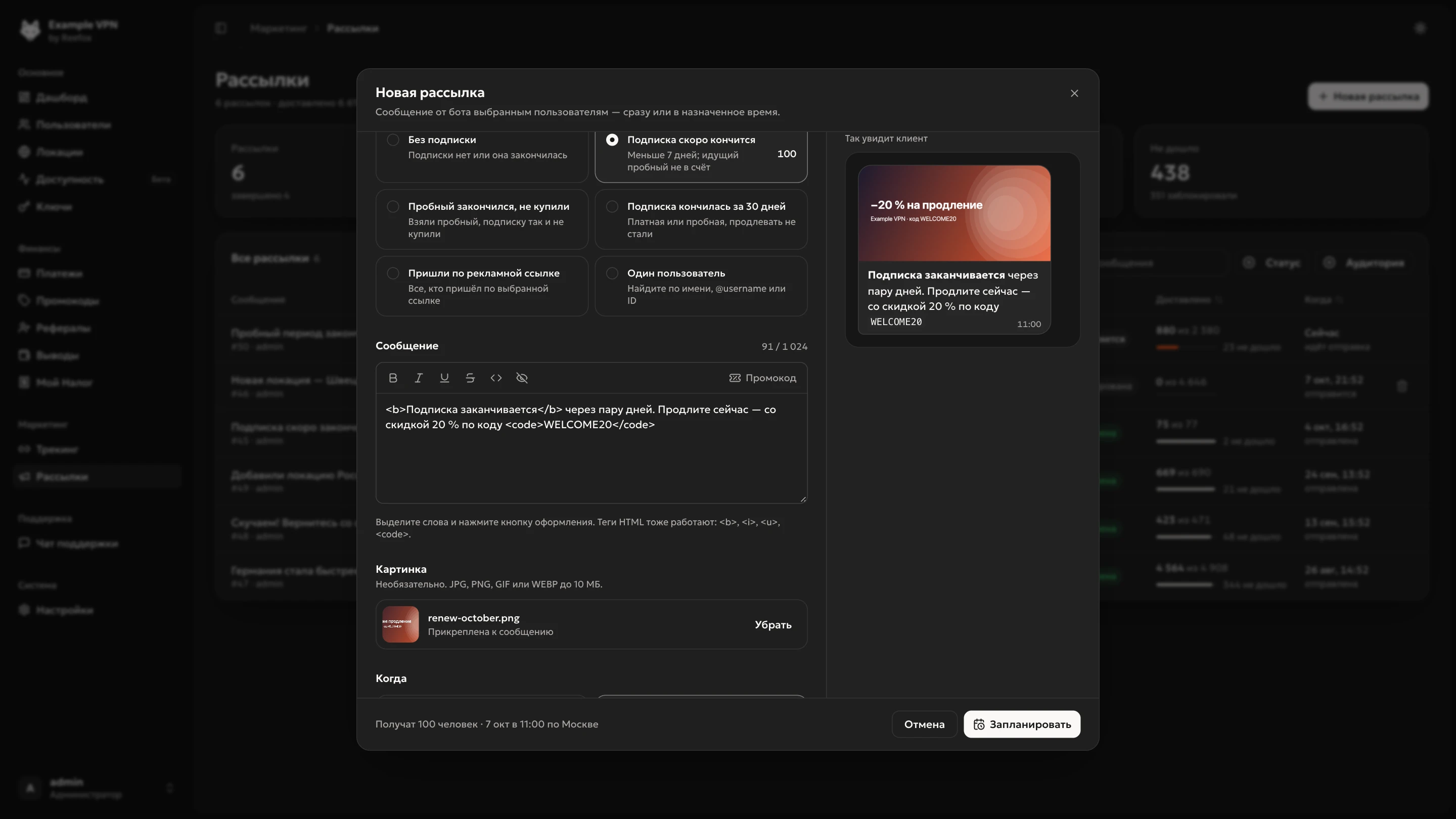
Кому
Поле «Кому отправить»:
| Аудитория | Кто получит |
|---|---|
| Все пользователи | Все, кроме заблокированных |
| С подпиской | Подписка активна, в том числе пробная |
| Без подписки | Подписки нет или она закончилась |
| Подписка скоро кончится | Осталось меньше 7 дней; идущий пробный период не в счёт |
| Пробный закончился, не купили | Взяли пробный, а подписку так и не купили |
| Подписка кончилась за 30 дней | Платная или пробная, продлевать не стали |
| Пришли по рекламной ссылке | Все, кто пришёл по выбранной ссылке из Трекинга. Появится поле «Рекламная ссылка» с поиском |
| Один пользователь | Найдите по имени, @username или ID |
Во всех аудиториях пропускаются заблокированные вами и удалённые аккаунты.
Внизу окна панель сразу считает получателей: «Получат 120 человек · сразу». Если посчитать не удалось — «Получатели посчитаются при отправке».
Сообщение
Текстовое поле с панелью оформления: Жирный, Курсив, Подчёркнутый, Зачёркнутый, Моноширинный, Скрытый текст. Выделите слова и нажмите кнопку.
Можно писать HTML-теги вручную: <b>, <i>, <u>, <s>, <code>, <pre>, <a href="…">, <tg-spoiler>, <blockquote>. Каждый тег нужно закрыть, иначе при отправке будет ошибка «Ошибка в HTML: незакрытый тег …».
Кнопка «Промокод» справа на панели оформления открывает список активных промокодов с наградой: «−15 %», «−200 ₽», «+30 дней». Выберите код — он вставится в текст моноширинным, и клиент скопирует его одним нажатием. Если активных кодов нет, создайте их в разделе Промокоды.
Лимит длины
- Без картинки — до 4 096 символов.
- С картинкой текст становится подписью, а подпись — до 1 024 символов.
Считается видимый текст без тегов, эмодзи идёт за два символа. Если превысить лимит, Telegram не примет сообщение ни для кого, поэтому панель не даст его отправить: сократите текст или уберите картинку.
Картинка
Необязательно. Нажмите «Добавить картинку»: JPG, PNG, GIF или WEBP до 10 МБ. С картинкой текст станет подписью к ней. Кнопка «Убрать» открепляет картинку.
Когда
- «Сразу» — как только подтвердите.
- «По расписанию» — появится поле «Дата и время». Время московское, дата не раньше текущей. Панель проверяет запланированные рассылки раз в минуту, так что сообщение уйдёт в течение минуты после назначенного времени.
Отправка
Нажмите «Отправить» или «Запланировать». Появится окно подтверждения с числом получателей. После подтверждения:
- сразу — «Рассылка отправляется», остановить отправку из админки нельзя;
- по расписанию — «Рассылка запланирована», до отправки её можно удалить.
Бот не запущен — рассылка станет черновиком
Если основной бот не работает (например, не указан токен), рассылка «Сразу» сохраняется со статусом «Черновик», и появится сообщение «Бот не запущен: рассылка сохранена черновиком…». Черновик сам не отправится, и кнопки отправки у него в списке нет. Запустите бота в Настройки → Telegram бот, удалите черновик и создайте рассылку заново. Запланированная рассылка в такой ситуации не теряется: она уйдёт, когда бот заработает.
Список рассылок
У каждой рассылки — текст, аудитория, статус, «Доставлено N из M» и время.
| Статус | Что значит |
|---|---|
| Черновик | Создана, когда бот не работал. Сама не уйдёт |
| В очереди | Ждёт начала отправки |
| Запланирована | Уйдёт в назначенное время |
| Отправляется | Идёт отправка, счётчик растёт |
| На паузе | Отправка приостановлена |
| Отправлена | Отправка закончена |
| Ошибка | Отправка сорвалась |
В колонке «Доставлено» — сколько дошло, сколько с ошибкой и сколько людей заблокировали бота. «Не дошло» — сумма ошибок и блокировок.
Удалить (значок корзины) можно только черновик и запланированную рассылку. Отменить удаление нельзя. Отправленные и идущие рассылки остаются в истории.
Как идёт отправка
- Панель сама подстраивает скорость под ограничения Telegram: если Telegram просит подождать, отправка замедляется и продолжается.
- Если сервер перезапустился посреди рассылки, она продолжится с того места, где остановилась. Тем, кто уже получил сообщение или заблокировал бота, повторно не отправляется.
Не злоупотребляйте
Telegram ограничивает частые массовые рассылки, а клиенты блокируют навязчивых ботов. Одна полезная рассылка в неделю работает лучше пяти.
Частые ситуации
- Напомнить тем, у кого кончается подписка. На дашборде кнопка «Напомнить» открывает новую рассылку сразу с аудиторией «Подписка скоро кончится». Автоматические напоминания перед концом подписки настраиваются отдельно — в Настройки → Напоминания.
- Много «заблокировали бота». Это люди, которые остановили или удалили бота. Писать им бот не может, пока они снова не нажмут «Старт».
- Проверить текст перед большой рассылкой. Отправьте её сначала себе: аудитория «Один пользователь», найдите себя по Telegram ID.