Telegram бот
Справочник по вкладке Настройки → Telegram бот: токен и администратор, Mini App, поддержка, приветствие с кнопками и канал с обязательной подпиской.
Во вкладке Настройки → Telegram бот три части: «Подключение», «Приветствие» и «Канал». Напоминания клиентам теперь в отдельной вкладке — Напоминания. Как создать бота и Mini App в @BotFather — на странице Бот и Mini App.
Подключение
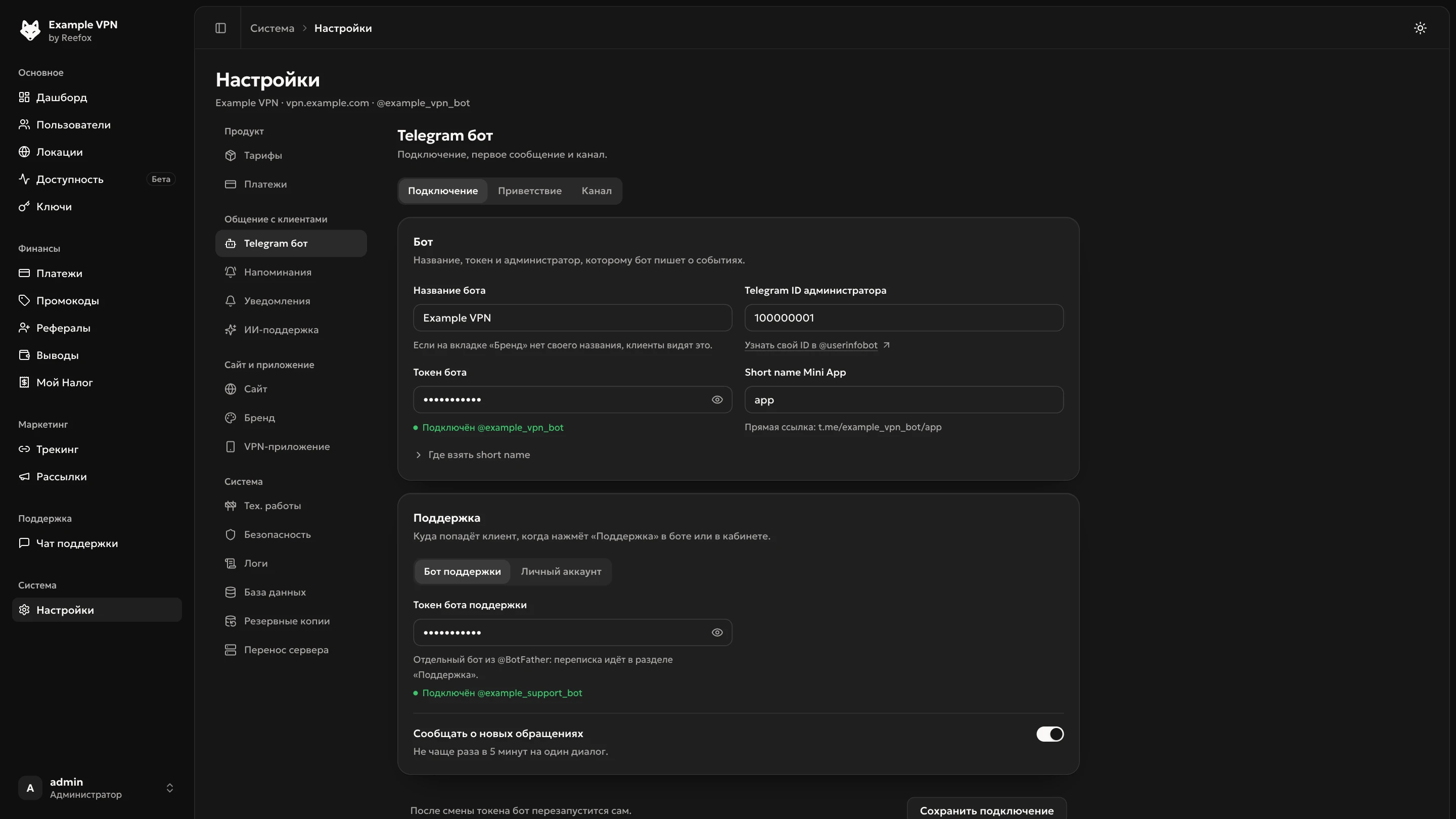
Блок «Бот»
| Поле | Что вводить | Нюансы |
|---|---|---|
| Название бота | Название сервиса, например «Мой VPN» | Эмодзи нельзя: админка их уберёт и покажет предупреждение. Клиенты видят это название, если на вкладке «Бренд» не задано своё |
| Telegram ID администратора | Числовой ID, например 123456789. Узнать — в @userinfobot | Сюда приходят коды входа, уведомления, бэкапы и подтверждение входа |
| Токен бота | Токен из @BotFather вида 123456789:ABCdef… | После сохранения под полем появится «Подключён @имя_бота» |
| Short name Mini App | Короткое имя из @BotFather, например app | Под полем покажется прямая ссылка t.me/имя_бота/app: по ней кабинет открывается сразу, без чата |
Подсказка «Где взять short name» раскрывает короткую инструкцию по команде /newapp.
Блок «Поддержка»
Куда попадёт клиент, когда нажмёт «Поддержка» в боте или в кабинете. Переключатель «Кто отвечает клиентам»:
- Бот поддержки — поле «Токен бота поддержки» (отдельный бот из @BotFather). Переписка идёт в разделе «Чат поддержки» админки. Ниже переключатель «Сообщать о новых обращениях»: не чаще раза в 5 минут на один диалог. Только в этом режиме работает ИИ-поддержка.
- Личный аккаунт — поле «Username аккаунта»: ваш Telegram или менеджера, без @. Под полем видно, кому будут писать клиенты.
Нажмите «Сохранить подключение».
Смена токена или ID при подтверждении входа
Если в Безопасности включено подтверждение входа, а вы меняете токен бота или Telegram ID, откройте нового бота с аккаунта администратора и нажмите «Старт». Иначе бот не сможет спросить «Это вы?», и войти в админку не получится. Админка напомнит об этом над кнопкой сохранения.
После смены токена бот перезапустится сам.
Приветствие
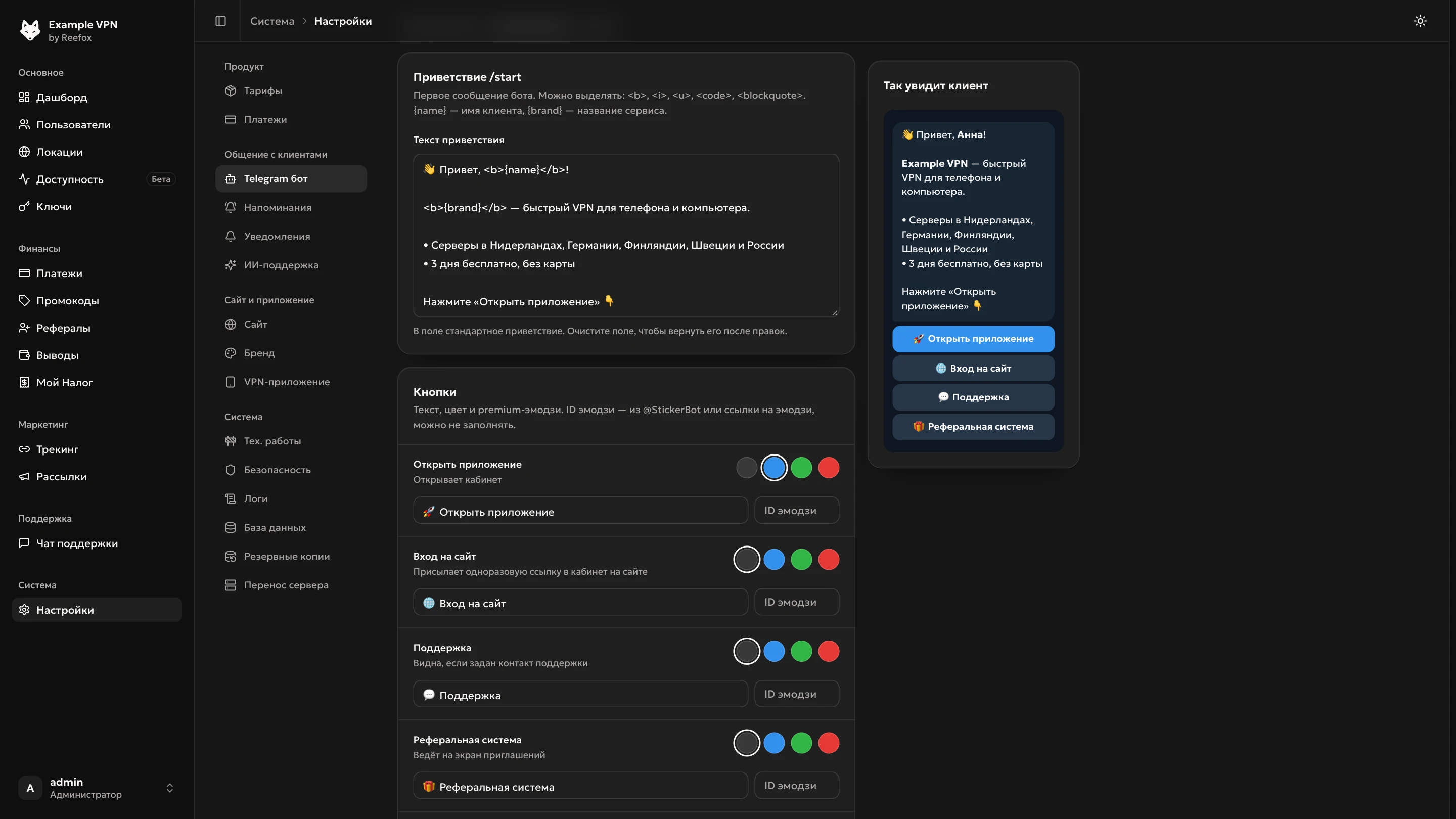
Текст приветствия
Первое сообщение после /start. Справа (на узком экране — ниже) блок «Так увидит клиент» показывает сообщение как в Telegram.
- Разметка:
<b>,<i>,<u>,<code>,<blockquote>. Каждый открытый тег нужно закрыть, иначе сервер не сохранит текст и назовёт незакрытый тег. {name}— имя клиента,{brand}— название сервиса.- В поле сразу стоит стандартный текст. Очистите поле и сохраните, чтобы вернуть стандартный после правок.
Кнопки
Для каждой кнопки — текст, цвет и ID premium-эмодзи (из @StickerBot или ссылки на эмодзи, можно не заполнять, только цифры). Цвет: Обычная, Синяя, Зелёная, Красная.
| Кнопка | Где видна |
|---|---|
| Открыть приложение | Под приветствием. Открывает кабинет. По умолчанию синяя |
| Вход на сайт | Под приветствием. Присылает одноразовую ссылку в кабинет на сайте |
| Поддержка | Под приветствием, только если задан контакт поддержки |
| Реферальная система | Под приветствием. Ведёт на экран приглашений |
| Поделиться | На экране приглашений |
| Назад в меню | На экране приглашений |
Поле «Текст, с которым делятся ссылкой» подставляется, когда клиент нажимает «Поделиться».
Нажмите «Сохранить приветствие». Бот начнёт отвечать по-новому сразу.
Замените стандартный текст
Стандартное приветствие одно на все установки и может обещать то, чего у вас нет. Напишите своё до запуска.
Канал
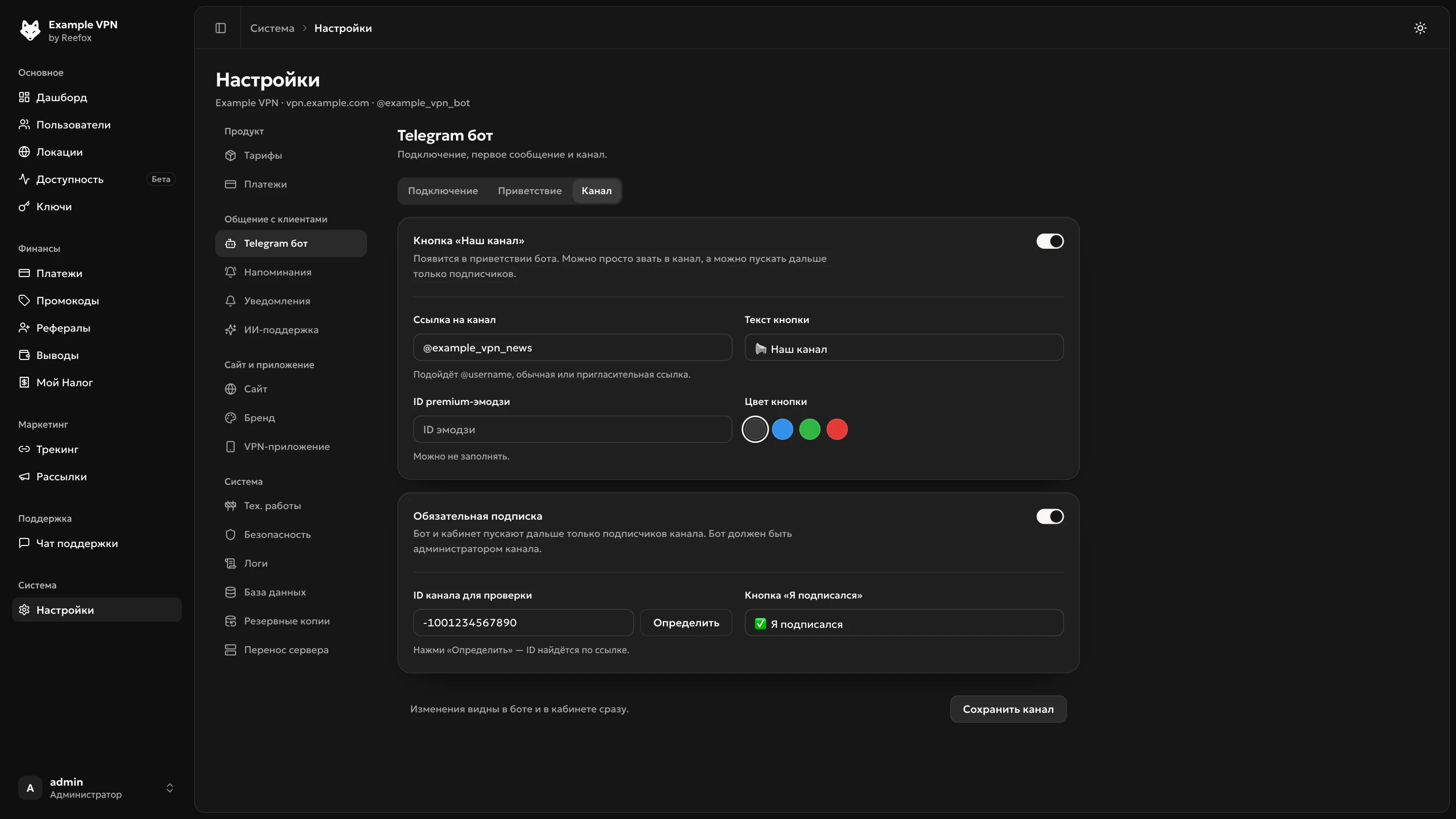
Кнопка «Наш канал»
Переключатель Кнопка «Наш канал» добавляет кнопку в приветствие. После включения появляются поля:
| Поле | Что вводить |
|---|---|
| Ссылка на канал | @mychannel, https://t.me/mychannel или пригласительная ссылка |
| Текст кнопки | Подпись кнопки. Пусто — стандартная |
| ID premium-эмодзи | Можно не заполнять |
| Цвет кнопки | Обычная, синяя, зелёная или красная |
Обязательная подписка
Переключатель «Обязательная подписка»: бот и кабинет пускают дальше только подписчиков канала.
| Поле | Что вводить |
|---|---|
| ID канала для проверки | Нажмите «Определить» — ID найдётся по ссылке, например -1001234567890 |
| Кнопка «Я подписался» | Текст кнопки, которой клиент подтверждает подписку |
Нажмите «Сохранить канал». Изменения видны в боте и кабинете сразу.
Без этих условий в сервис не пустят никого
- Бот должен быть администратором канала. Иначе «Определить» не найдёт канал, а проверка подписки не сработает.
- По пригласительной ссылке (
t.me/+…) подписку не проверить: переключатель станет недоступен. Укажите@usernameпубличного канала. - Без ID канала обязательную подписку сохранить нельзя.
После настройки проверьте с чужого аккаунта, что после подписки кнопка «Я подписался» пропускает дальше.