Перенос сервера
Справочник по вкладке Настройки → Перенос сервера: как перенести Reefox Panel на новый VPS с проверками, подтверждением SSH-ключа и переключением, не останавливая рабочий сервер раньше времени.
Вкладка Настройки → Перенос сервера переносит установку на новый сервер. Сначала система только проверяет новый сервер и готовит его. Рабочий проект не остановится, пока вы отдельно не нажмёте «Переключить на новый сервер». Пошаговый сценарий переезда — на странице Обновления, бэкапы и переезд.
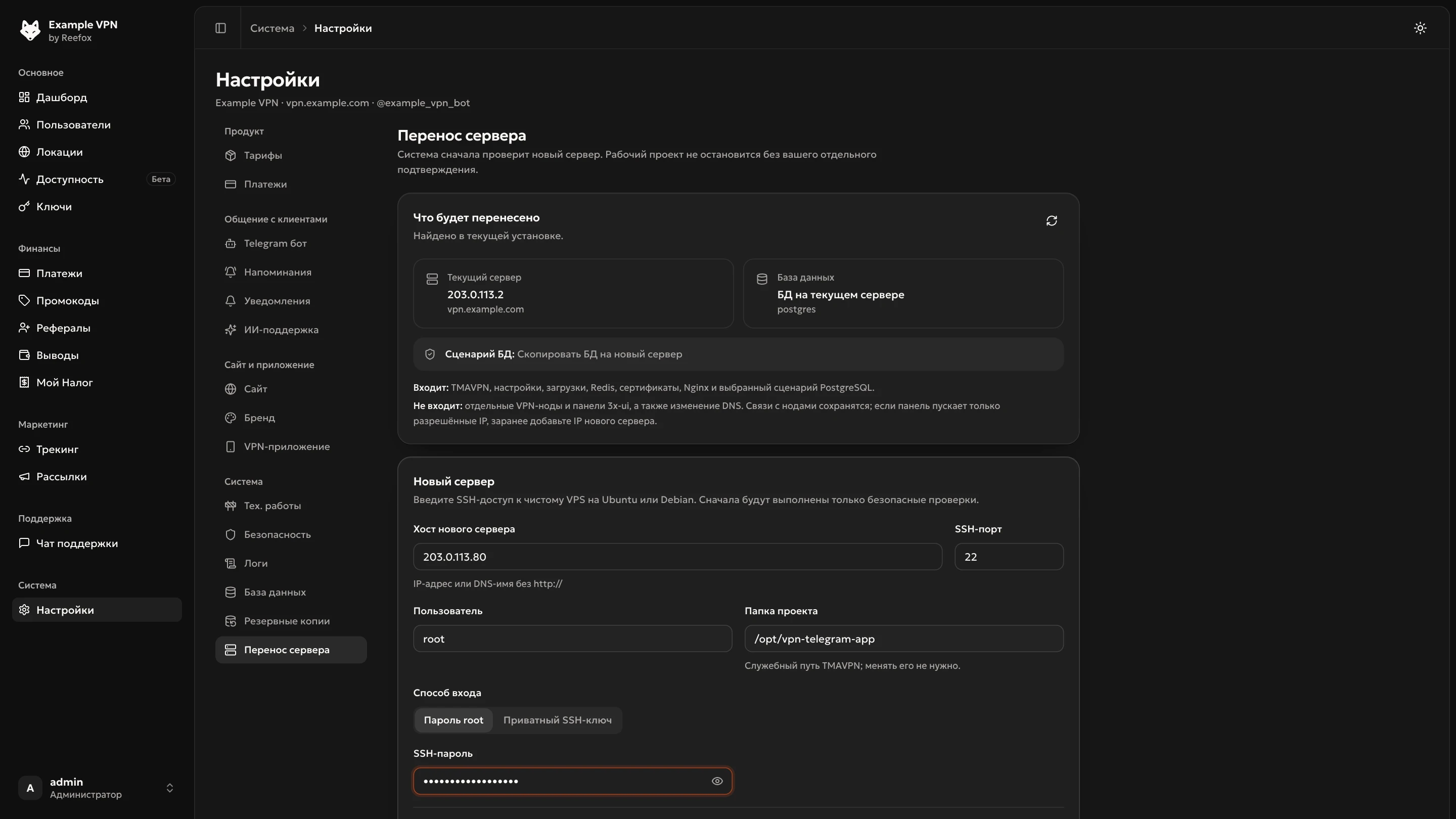
Что будет перенесено
| Плитка | Что показывает |
|---|---|
| Текущий сервер | Адрес этого сервера и домен |
| База данных | БД на текущем сервере, Внешняя PostgreSQL или Тип БД не определён |
| Сценарий БД | Что будет с базой: «Скопировать БД на новый сервер» или «Оставить внешнюю БД на месте» |
- Входит: само приложение, настройки, загрузки, Redis, сертификаты, Nginx и база по выбранному сценарию.
- Не входит: VPN-ноды и панели 3x-ui, а также смена DNS. Связи с нодами сохранятся.
Если панели 3x-ui пускают только разрешённые IP
Заранее добавьте в их белый список IP нового сервера. Иначе после переключения новый сервер не достучится до панелей.
Если появилась плашка «Перенос сейчас недоступен», система не смогла безопасно определить базу или служебный обработчик команд на хосте не отвечает. Обратитесь в поддержку.
Новый сервер
Нужен чистый VPS на Ubuntu или Debian с той же архитектурой процессора и доступом root по SSH.
| Поле | Что вводить |
|---|---|
| Хост нового сервера | IP-адрес или имя без http://, например 203.0.113.20 |
| SSH-порт | По умолчанию 22. От 1 до 65535 |
| Пользователь | Всегда root, не меняется |
| Папка проекта | Служебный путь, не меняется |
| Способ входа | Пароль root или Приватный SSH-ключ |
| SSH-пароль / Приватный SSH-ключ | Пароль root или ключ целиком, начиная с -----BEGIN OPENSSH PRIVATE KEY-----. Ключ — без passphrase |
Нажмите «Проверить сервер». Пароль и ключ стираются из формы сразу после отправки и не попадают в журнал.
Ход переноса
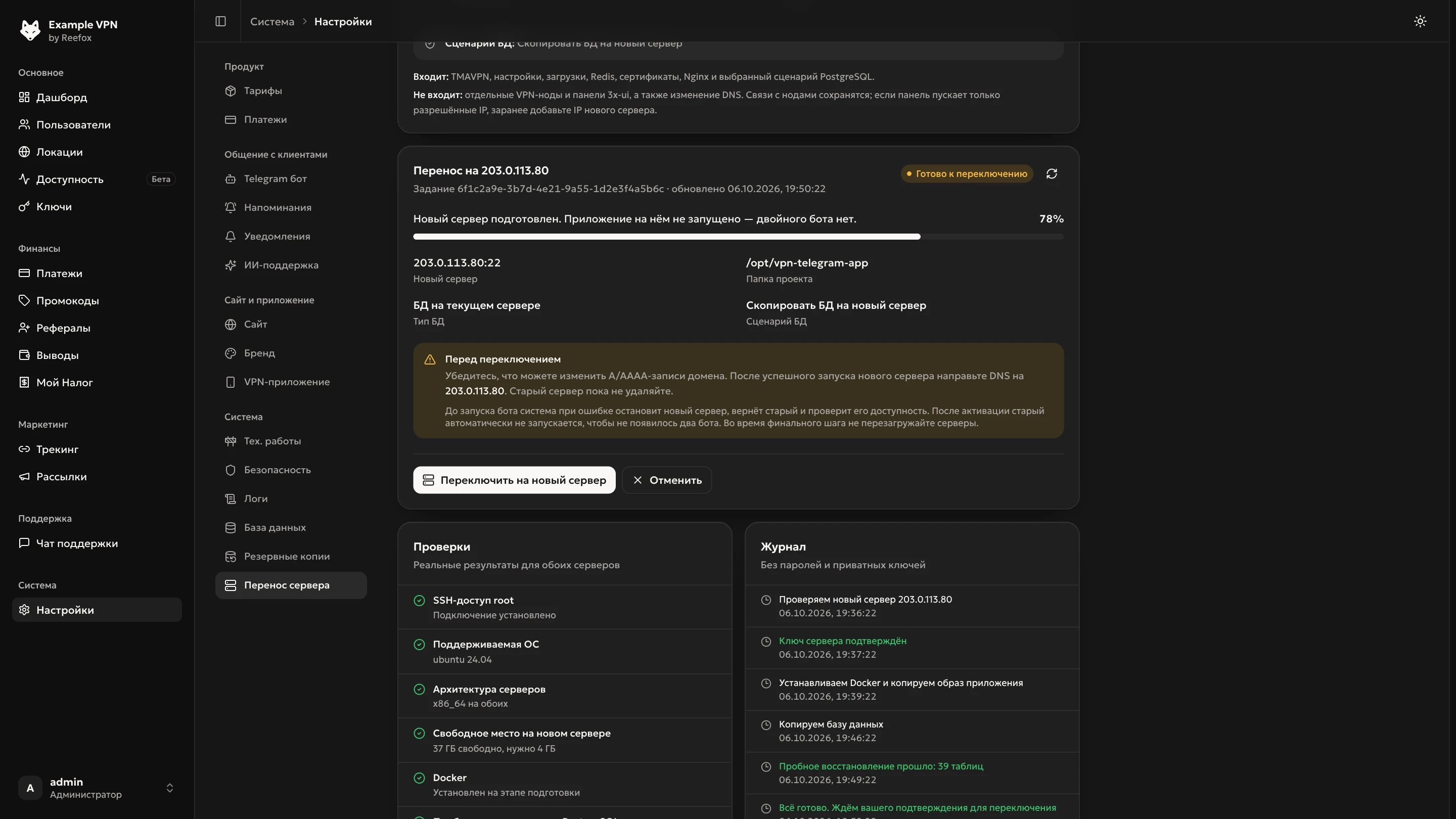
После запуска появляется карточка «Перенос на …»: статус, процент, параметры задания и кнопки. Статус обновляется сам каждые несколько секунд.
Проверка нового сервера. В блоке «Проверки» видны результаты по обоим серверам: SSH-доступ, поддерживаемая ОС, архитектура, свободное место на старом и новом сервере, Docker, свободная папка, нет ли на сервере другой установки, HTTPS домена.
Нужно подтвердить SSH-ключ. Появится отпечаток ключа нового сервера. Сверьте его с данными хостинга и нажмите «Отпечаток совпадает» → «Да, совпадает».
Подготовка. На новый сервер ставятся компоненты и делается пробное восстановление базы. Клиенты ничего не замечают, рабочий сервер не меняется.
Готово к переключению. Нажмите «Переключить на новый сервер» → «Переключить». Старое приложение остановится, финальные данные перенесутся, новый сервер запустится и пройдёт проверку.
Перенос завершён. Направьте A/AAAA-записи доменов на новый IP, затем проверьте админку и Mini App.
Во время переключения
- Не перезагружайте серверы до результата.
- До смены DNS админка может быть недоступна.
- Если ошибка случится до запуска бота, система остановит новый сервер, вернёт старый и проверит его. После запуска бота на новом сервере старый сам не запускается, чтобы не появилось два бота.
- Старый сервер не удаляйте минимум сутки.
Кнопки
| Кнопка | Когда видна | Что делает |
|---|---|---|
| Отменить | До переключения | Останавливает подготовку. Рабочий сервер не меняется |
| Новый перенос | После завершения, отмены или ошибки | Возвращает к форме нового сервера |
| Я проверил через SSH | В статусе «Нужна ручная проверка» | Снимает блокировку новых операций |
| Значок обновления | Всегда | Перечитывает статус вручную |
Журнал
Блок «Журнал» — последние 40 событий переноса со временем, без паролей и ключей. Ошибки красным, предупреждения жёлтым.
Нужна ручная проверка
Статус «Нужна ручная проверка» значит, что система не смогла безопасно подтвердить итог. Не запускайте старое приложение вслепую: зайдите по SSH на оба сервера и убедитесь, что приложение и Telegram-бот запущены только в одном месте, а админка открывается. Потом нажмите «Я проверил через SSH» → «Да, проверил». До этого новый перенос и смена базы данных заблокированы.