Сервер с панелью 3x-ui
Как добавить VPN-сервер с панелью 3x-ui: мастер из четырёх шагов, SSH-доступ, вход в панель, выбор инбаунда и лимит пользователей. Что Reefox Panel делает после создания.
Тип 3x-ui — сервер, на котором вы сами поставили панель 3x-ui и создали подключение (инбаунд). Reefox Panel заходит в панель по API и сам заводит на этом инбаунде клиентов: создаёт, продлевает, отключает и удаляет их.
Как поставить 3x-ui и создать первое подключение — в руководстве VPN-серверы и локации.
Что нужно заранее
- VPS с панелью 3x-ui версии 3.x, отдельный от сервера Reefox Panel.
- Доступ по SSH на порту 22: пользователь (обычно root) и пароль или приватный ключ.
- На панели хотя бы одно подключение VLESS или Hysteria2.
- API-токен панели (Settings → Security) или логин и пароль панели.
Где запускается мастер
- «Добавить локацию» вверху страницы — новая локация вместе с первым сервером. Шаги: Сервер → Панель → Проверка → Готово.
- «Добавить сервер» в карточке локации — ещё один сервер в существующую локацию. Шаги те же, первый называется SSH, а выбор страны пропущен.
Шаг 1. Сервер
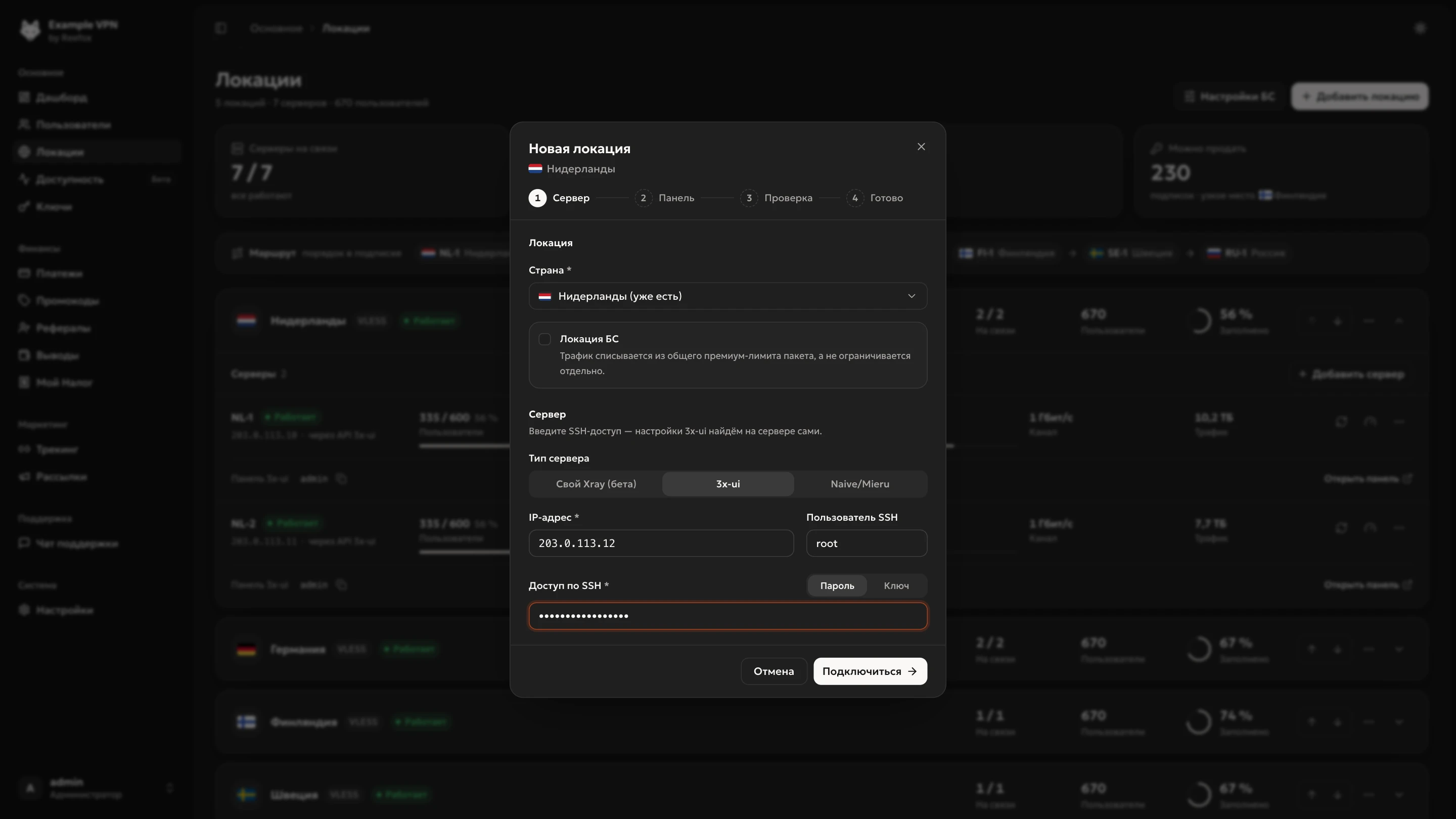
| Поле | Что вводить |
|---|---|
| Страна | Выберите из списка, можно искать по названию. Страны, где у вас уже есть локация, помечены «(уже есть)», но выбрать их можно — получится вторая локация той же страны, например для другого протокола. Флаг и название подставятся сами, переименовать можно потом. |
| Локация БС | Отметьте, если это локация обхода белых списков. Её трафик пойдёт в лимит БС пакета. Подробно — Настройки БС и локации БС. |
| Тип сервера | 3x-ui. |
| IP-адрес | Публичный IP VPS, например 203.0.113.10. Через полсекунды после ввода мастер проверит, нет ли этого IP среди ваших серверов, и предупредит: «Этот IP уже используется в локации …». |
| Пользователь SSH | По умолчанию root. |
| Доступ по SSH | Переключатель Пароль / Ключ. Для ключа вставьте приватный ключ целиком, от строки -----BEGIN OPENSSH PRIVATE KEY----- до -----END OPENSSH PRIVATE KEY-----. |
Нажмите «Подключиться». Reefox Panel зайдёт на сервер по SSH и прочитает из базы 3x-ui:
- адрес панели — порт, секретный путь и протокол (https, если в панели задан сертификат; если в панели указан домен, адрес будет с доменом);
- логин администратора панели;
- список подключений (инбаундов).
Если подключиться не вышло, появится «Не получилось подключиться» и текст ошибки, например SSH error: …. Проверьте IP, пароль, что порт 22 открыт и что на сервере стоит 3x-ui.
SSH нужен и для 3x-ui
Без SSH мастер не найдёт настройки панели и дальше не пустит. SSH также нужен для замера скорости, блокировки IP и уборки при удалении сервера. Если вы сменили SSH-пароль, обновите его в «Изменить сервер».
Шаг 2. Панель
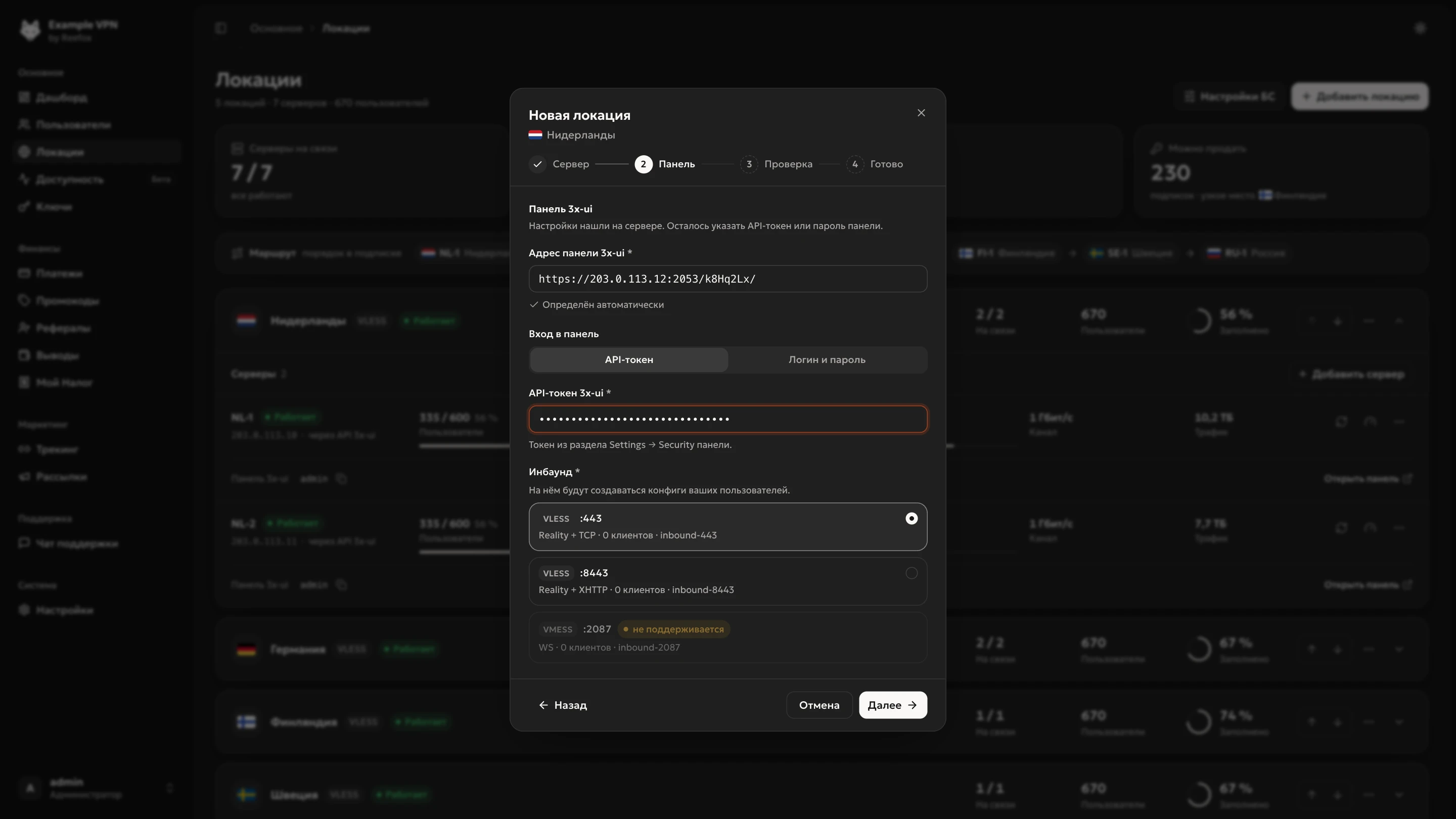
| Поле | Что вводить |
|---|---|
| Адрес панели 3x-ui | Подставлен сам, рядом пометка «Определён автоматически». Меняйте, только если панель доступна по другому адресу. Формат: https://IP:порт/путь/. |
| Вход в панель | API-токен или Логин и пароль. |
| API-токен 3x-ui | Токен из раздела Settings → Security панели. Рекомендуемый способ. |
| Логин 3x-ui и Пароль 3x-ui | Если токена в вашей версии нет. Логин обычно подставлен сам, пароль из базы прочитать нельзя — введите его. |
| Инбаунд | Подключение, на котором будут создаваться ключи ваших клиентов. |
Выбор инбаунда
Каждый инбаунд показан карточкой: протокол и порт, затем защита и транспорт (например «Reality + TCP»), сколько на нём клиентов и его имя (tag). Метки:
- «не поддерживается» — протокол не VLESS и не Hysteria2 (VMess, Trojan, Shadowsocks и т. п.). Выбрать нельзя.
- «другой протокол» — при добавлении сервера в существующую локацию: протокол не совпадает с локацией. Выбрать нельзя.
- «выключен» — инбаунд выключен в самой 3x-ui. Выбрать можно, но пока он выключен, клиенты к нему не подключатся. Включите его в панели.
Мастер сам отмечает первый включённый подходящий инбаунд. Если панель не вернула ни одного подключения, вместо списка будет поле «ID инбаунда» — номер подключения из панели.
Поддерживаемые подключения
| Протокол | Транспорт и защита |
|---|---|
| VLESS | TCP, XHTTP, WebSocket, gRPC, HTTPUpgrade; Reality, TLS или без защиты |
| Hysteria2 | UDP; на сервере должен быть открыт UDP-порт |
Ссылки для клиентов Reefox Panel берёт из настроек инбаунда в 3x-ui. Если сервер стоит за CDN или прокси, публичный адрес и порт задайте в самой панели (External Proxy или Hosts у подключения).
Hysteria2 и приложения
Приложение v2RayTun не открывает Hysteria2. Как только у вас появляется Hysteria2-локация, Reefox Panel перестаёт предлагать клиентам v2RayTun. Для Hysteria2 лучше сделать отдельную локацию: в одной локации — один протокол.
Кнопка «Далее» активна, когда заполнены адрес, вход в панель и выбран инбаунд.
Шаг 3. Проверка
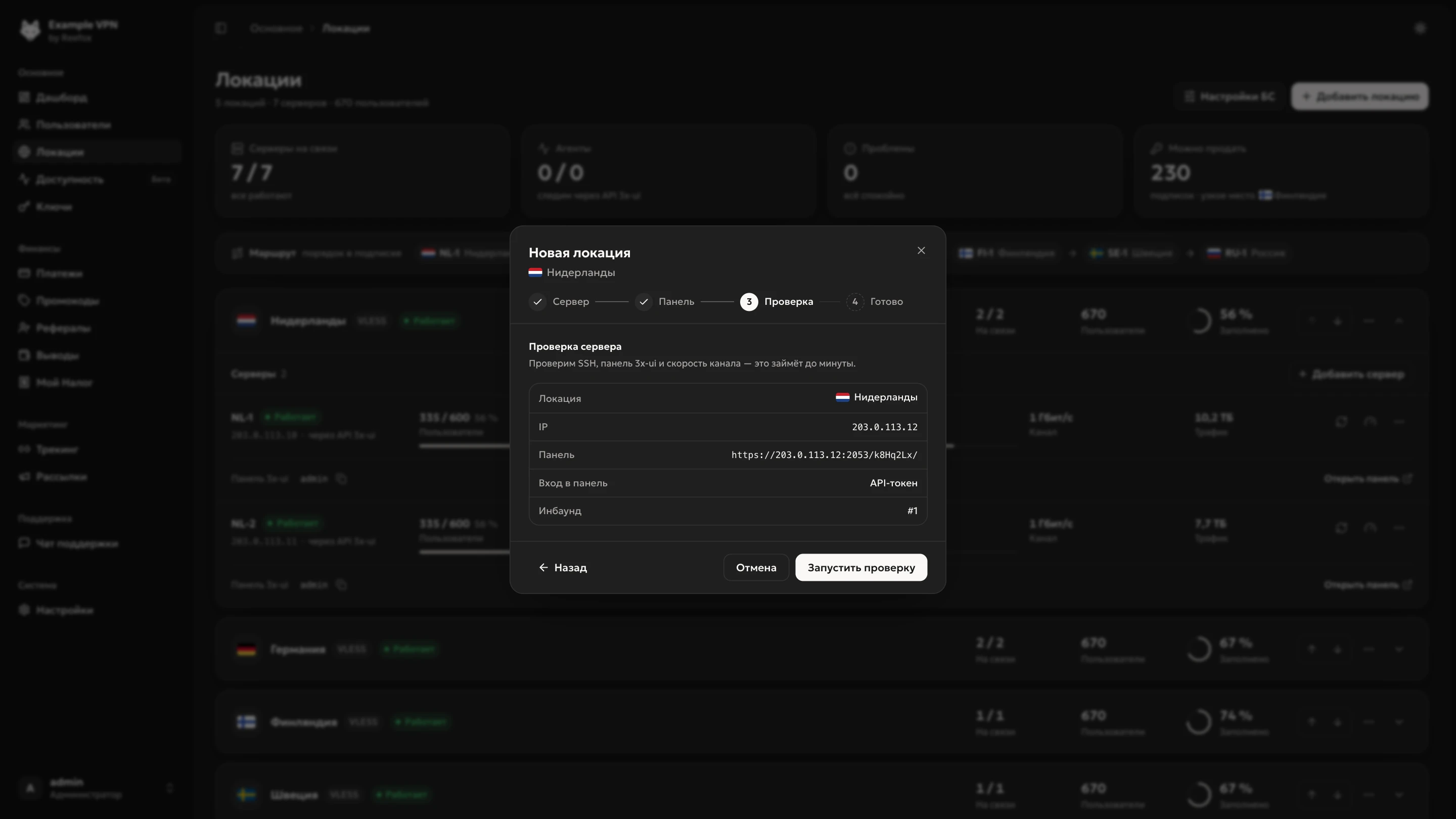
Сверху — сводка: локация, IP, панель, способ входа и номер инбаунда. Нажмите «Запустить проверку».
На этом шаге Reefox Panel входит в панель с вашими данными: SSH уже проверен на первом шаге. Скорость канала в мастере не замеряется — сделайте это после создания кнопкой «Замерить скорость» на карточке сервера.
- Успех — мастер сам перейдёт на шаг «Готово» с отметкой «Панель 3x-ui подключена».
- Ошибка — «3x-ui: …» с причиной (неверный токен, пароль, адрес) и подсказка «Исправьте данные на прошлом шаге или проверьте ещё раз». Вернитесь кнопкой «Назад» или нажмите «Проверить ещё раз».
При добавлении сервера в существующую локацию на шаге «Готово» дополнительно показан блок «Что умеет панель»: какие возможности API нашлись («Новый API», «Клиенты», «Ссылки», «Трафик», «Статус»), протоколы панели и выбранный инбаунд. Предупреждения панели — там же.
Шаг 4. Готово
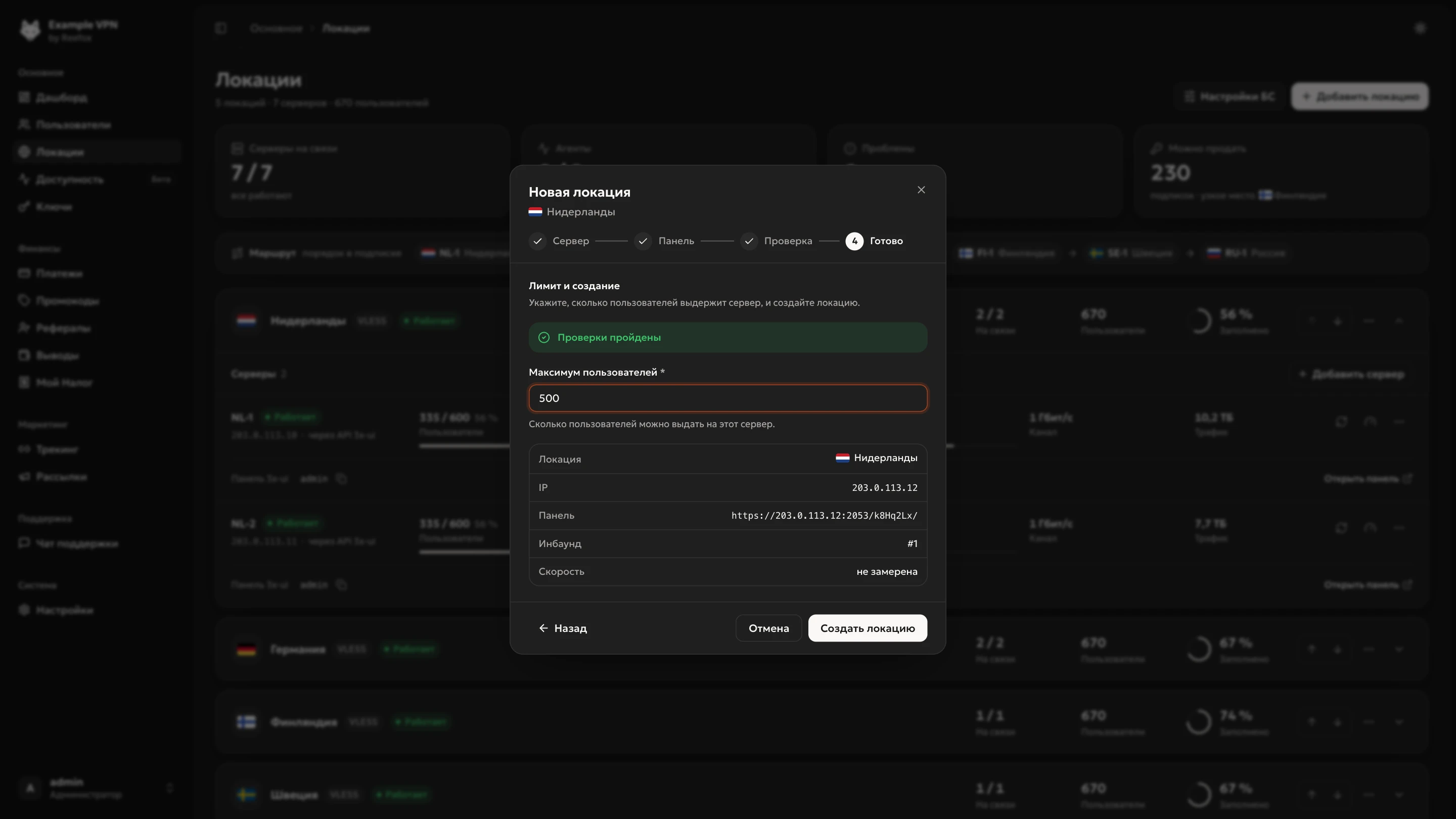
«Максимум пользователей» — сколько подписок можно выдать на этот сервер. Только цифры, поле обязательное (в подсказке поля — 1000, но значение нужно ввести самому). Когда сервер заполнится, новые ключи пойдут на другие серверы локации; если мест нет нигде, Reefox Panel пришлёт в Telegram «Не хватило места».
Ориентиры: канал 1 Гбит/с — 500–600 подписок, 100 Мбит/с — около 60. Значение можно поменять позже в «Изменить сервер».
Ниже — итоговая сводка. Нажмите «Создать локацию» (или «Сохранить сервер» в окне добавления сервера).
Что происходит после создания
Reefox Panel ещё раз подключается к панели и проверяет, что выбранный инбаунд — VLESS или Hysteria2. Если нет, сервер не сохранится, и вы увидите причину.
Сервер получает имя по коду страны и номеру, например «NL-1», и статус «Работает».
В фоне начинается выдача ключей: каждому клиенту с активной подпиской, у которого ещё нет ключа в этой локации, создаётся клиент на инбаунде. Ход виден в карточке: «Выдаём ключи · N %», затем «Выдано N ключей». Итог придёт в Telegram администратору.
Новая локация появится у клиентов в приложении при следующем обновлении подписки. Ничего делать им не нужно.
Если локация создалась, а сервер — нет, появится окно «Локация создана, но сервер не добавлен» с причиной. Пустая локация останется в списке: добавьте в неё сервер через «Добавить сервер» или удалите её.
Изменить сервер
В меню ⋯ сервера → «Изменить сервер». Окно открывается сразу на шаге «Панель». Поля паролей и токена пустые — пустое поле значит «оставить как было», вводите только то, что меняете. После изменений пройдите проверку заново и нажмите «Сохранить сервер».
Тот же сервер, другой инбаунд
Если IP уже есть у вас в другой локации (например, VLESS-инбаунд), второй инбаунд той же машины можно добавить в другую локацию. В окне «Добавить сервер» токен или пароль панели можно не вводить: их возьмут у уже добавленного сервера. Один и тот же инбаунд дважды добавить нельзя, как и одну машину дважды в одну локацию.
Нюансы
Что нужно знать
- Клиентов с именами вида
123456789_vpnв 3x-ui не трогайте. Их создаёт и удаляет Reefox Panel. - Если панель пускает только разрешённые IP, добавьте в список IP сервера Reefox Panel: он опрашивает панель каждые несколько секунд.
- Порт или настройки инбаунда поменяли в 3x-ui — Reefox Panel подхватит изменения сам. Если у клиентов остались старые ссылки, перевыпустите ключи в разделе «Ключи».
- Агента на сервер 3x-ui ставить не нужно. Статус, процессор, память и трафик приходят из API панели.